Domain startgerät.de kaufen?
Wir ziehen mit dem Projekt
startgerät.de um.
Sind Sie am Kauf der Domain
startgerät.de interessiert?
domain@kv-gmbh.de · 0541-91531010
Domain startgerät.de kaufen?
Wird USB-Debugging nicht erkannt?
Es gibt mehrere mögliche Gründe, warum USB-Debugging nicht erkannt wird. Es könnte sein, dass das USB-Kabel defekt ist oder nicht richtig angeschlossen ist. Es könnte auch sein, dass das Gerät nicht ordnungsgemäß mit dem Computer verbunden ist oder dass das USB-Debugging auf dem Gerät nicht aktiviert ist. Es könnte auch sein, dass der Treiber für das Gerät nicht korrekt installiert ist. **
Was ist ein USB Debugging?
Was ist ein USB Debugging? USB Debugging ist eine Funktion, die es ermöglicht, ein Android-Gerät mit einem Computer zu verbinden, um Entwicklern Zugriff auf erweiterte Debugging- und Entwicklertools zu geben. Durch das Aktivieren von USB Debugging können Entwickler Fehler im Code schneller identifizieren und beheben. Es ist auch nützlich für die Installation von benutzerdefinierten ROMs oder das Übertragen von Dateien zwischen dem Gerät und dem Computer. Allerdings sollte USB Debugging nur aktiviert werden, wenn es wirklich benötigt wird, da es potenzielle Sicherheitsrisiken birgt. **


Ähnliche Suchbegriffe für USB-Debugging
Top-Angebote
Produkte zum Begriff USB-Debugging:
-
Jünger, Michael: Strategy Design InnovationStrategy Design Innovation , The new and revised 6th edition of this comprehensive book explores the concept of Strategy Design as an innovative approach to Strategic Management. After an overview of the framework conditions under which strategies and business models are developed today, the authors describe in detail the approach and the ongoing process of Strategy Design Innovation. The focus is on the Strategy Design Toolbox, which covers the necessary instruments for analysis and forecasting, strategy formulation, realization, and control. Divided into seven perspectives, the toolbox provides relevant questions that need to be answered. Many examples and real-life applications give inspiration and generate a fundamental understanding. Strategy Design Innovation is a modern and market-driven book with a variety of tools, case studies, templates, and practical online resources. It is developed for the challenges of managers, strategists, entrepreneurs, business developers and students with the need for creating a strategic mindset and strategic capabilities. , Bremsbeläge > Bremsen & Bremsenteile , Auflage: Completely revised 6th edition, Erscheinungsjahr: 20240101, Autoren: Jünger, Michael~Wittmann, Robert G.~Reuter, Matthias~Alexy, Norbert, Edition: REV, Auflage: 24006, Auflage/Ausgabe: Completely revised 6th edition, Seitenzahl/Blattzahl: 260, Abbildungen: Numerous Illustrations, Keyword: Business; Business Consulting; Business Design Innovation; Consulting; Design; Designing; Designing Business Success; Development; Innovation; Management; Practice; Strategic Management; Strategic Toolbox; Strategy; Strategy Design; Strategy Tools; Success; Workbook, Fachschema: Betriebswirtschaft - Betriebswirtschaftslehre~Innovationsmanagement~Management / Innovationsmanagement~Makroökonomie~Ökonomik / Makroökonomik~Business / Management~Management, Fachkategorie: Betriebswirtschaftslehre, allgemein~Management und Managementtechniken, Warengruppe: HC/Wirtschaft/Management, UNSPSC: 49019900, Warenverzeichnis für die Außenhandelsstatistik: 49019900, Länge: 211, Breite: 149, Höhe: 22, Gewicht: 497, Produktform: Kartoniert, Genre: Sozialwissenschaften/Recht/Wirtschaft,36,80 €*Versand: 0,00 €Sichere Weiterleitung zum Anbieter
-
Schneider Electric STBSPU1000 Advantys STB, Konfigurations- und Debugging-Software, 1-Lizenz (1 Station)Modicon STB. Konfigurations- und Parametriersoftware. Advantys STB, Konfigurations- und Debugging-Software, 1-Lizenz (1 Station). Konfigurations- und Parametriersoftware für die dezentralen E/A-Systeme Modicon STB, OTB, FTB und FTM. Die Software ist mehrsprachig aufgebaut und verfügt über Online-Hilfe in 5 Sprachen (Deutsch, Englisch, Französisch, Spanisch, Italienisch). Lauffähig unter Windows XP, Windows Vista und Windows 7 32/64 Bit. Die Software läuft unlizensiert 21 Tage lang auch mit Online-Funktionen. Nach 21 Tagen stehen ohne Lizensierung nur noch die Offline-Funktionen (z.B. Ressourcenanalyse, erstellen der Stückliste) zur Verfügung.178,26 €*Versand: 7,10 €Sichere Weiterleitung zum Anbieter
-
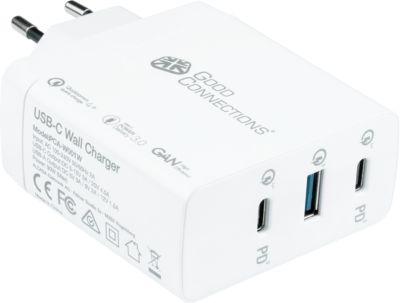
USB-Schnellladegerät Good Connections, mit GaN-Technologie, 3er-Port mit 2 x USB-C + 1 x USB-A, Leistung 100 W, weißSind Sie es leid, für jedes Gerät ein eigenes Ladegerät zu benötigen? Das Good Connections USB-Schnellladegerät mit GaN-Technologie lädt bis zu drei Geräte gleichzeitig und ist die ideale Lösung für effizientes Laden. Das Good Connections USB-Schnellladegerät vereint moderne Technik mit leistungsstarker Effizienz und ist die ideale Wahl, wenn mehrere Geräte gleichzeitig aufgeladen werden sollen. Die GaN-Technologie (Galliumnitrid) macht es möglich, dass das Ladegerät kompakt bleibt und dabei leistungsstarke 100 Watt bereitstellt – genug, um Smartphones, Tablets, Laptops und weiteres Zubehör gleichzeitig und schnell aufzuladen. Die beiden USB-C-Anschlüsse und der USB-A-Anschluss liefern je nach Bedarf bis zu 100 Watt bzw. 18 Watt, was das Ladegerät zu einem praktischen Universal-Netzteil für unterschiedlichste Geräte macht. Die beiden USB-C-Anschlüsse unterstützen die neuesten Standards wie USB-C Power Delivery 3.0 und Qualcomm Quick Charge 4+, wodurch das Schnellladegerät die Anforderungen moderner Geräte sicher und zuverlässig erfüllt. Das Gerät erkennt die Leistungsbedürfnisse des angeschlossenen Geräts automatisch und passt die Spannung und den Stromfluss entsprechend an. So wird gewährleistet, dass jedes Gerät die optimale Ladeleistung erhält, ohne Überlastungen oder Überhitzungen. Sicherheitsmechanismen wie Überspannungsschutz, Überstromschutz, Überhitzungsschutz und Kurzschlussschutz sorgen für zusätzlichen Schutz und machen das Ladegerät zu einer zuverlässigen Wahl. Die moderne GaN-Technologie bietet gegenüber herkömmlichen Ladegeräten den Vorteil, dass weniger Strom verbraucht und weniger Wärme erzeugt wird, was die Effizienz zusätzlich steigert. Ob im Büro, zu Hause oder unterwegs – das Good Connections Schnellladegerät ist vielseitig einsetzbar und dank seines leisen Betriebs unauffällig im täglichen Gebrauch. Hinweise: * Die Ladeleistung ist abhängig von der angeschlossenen Hardware und kann je nach verwendetem Ladekabel und Endgerät abweichen. * Voraussetzung für die Nutzung von Power Delivery ist, dass sowohl die Geräte als auch die Kabel USB Power Delivery unterstützen. * Bei USB-Kabeln, die mehr als 3 A unterstützen, muss ein E-Marker im Stecker verbaut sein. * Sind zwei USB-C Geräte angeschlossen, so reduziert sich die Ausgangsleistung pro USB-C Port auf maximal 45 W.55,92 €*Versand: 5,89 €Sichere Weiterleitung zum Anbieter



-
Wo aktiviere ich USB Debugging?
Um USB Debugging zu aktivieren, musst du zuerst die Entwickleroptionen auf deinem Android-Gerät freischalten. Dies kannst du tun, indem du in die Einstellungen deines Geräts gehst, dort auf "Über das Telefon" oder "Telefoninfo" tippst und dann mehrmals auf die Build-Nummer klickst, bis die Entwickleroptionen freigeschaltet sind. Anschließend gehst du zurück zu den Einstellungen, wählst die Entwickleroptionen aus und aktivierst dort die Option für USB Debugging. Nun kannst du dein Gerät per USB-Kabel mit einem Computer verbinden und das USB Debugging nutzen. **
-
Wo finde ich USB Debugging?
USB Debugging ist eine Funktion auf Android-Geräten, die es ermöglicht, eine Verbindung zwischen dem Gerät und einem Computer herzustellen, um Fehlerbehebung und Entwicklungsaufgaben durchzuführen. Um USB Debugging zu aktivieren, musst du zuerst die Entwickleroptionen auf deinem Android-Gerät freischalten. Dies kannst du tun, indem du in den Einstellungen auf "Über das Telefon" oder "Telefoninfo" tippst und dann mehrmals auf die Build-Nummer klickst, bis die Entwickleroptionen freigeschaltet sind. Sobald die Entwickleroptionen verfügbar sind, kannst du dort USB Debugging aktivieren. Beachte jedoch, dass das Aktivieren von USB Debugging Sicherheitsrisiken mit sich bringen kann, da es unbefugten Zugriff auf dein Gerät ermöglichen kann. Stelle daher sicher, dass du diese Funktion nur aktivierst, wenn du sie wirklich benötigst. **
-
Wie kann ich USB Debugging deaktivieren?
Um USB-Debugging zu deaktivieren, musst du zuerst die Entwickleroptionen auf deinem Gerät aktivieren. Gehe dazu in die Einstellungen deines Smartphones, tippe auf "Über das Telefon" und dann mehrmals auf "Build-Nummer", bis die Entwickleroptionen freigeschaltet sind. Anschließend gehe zurück zu den Einstellungen, wähle "Entwickleroptionen" aus und deaktiviere dort die Option für USB-Debugging. Bestätige die Deaktivierung und schon ist USB-Debugging auf deinem Gerät ausgeschaltet. **
-
Wie kann ich USB Debugging aktivieren?
Um USB-Debugging zu aktivieren, musst du zuerst die Entwickleroptionen auf deinem Android-Gerät aktivieren. Dazu gehst du in die Einstellungen, wählst den Punkt "Über das Telefon" oder "Telefoninfo" und tippst mehrmals auf die Build-Nummer, bis du als Entwickler freigeschaltet bist. Anschließend gehst du zurück zu den Einstellungen, wählst "Entwickleroptionen" aus und aktivierst dort die Option "USB-Debugging". Danach verbindest du dein Gerät mit einem Computer und bestätigst die USB-Debugging-Anfrage auf deinem Smartphone. Nun ist USB-Debugging aktiviert und du kannst dein Gerät für Entwicklerzwecke nutzen. **

Wie aktiviere ich USB-Debugging über ADB?
Um USB-Debugging über ADB zu aktivieren, musst du zuerst die Entwickleroptionen auf deinem Android-Gerät aktivieren. Gehe dazu zu den Einstellungen, tippe auf "Über das Telefon" oder "Telefoninfo" und tippe dann sieben Mal auf "Build-Nummer". Dadurch werden die Entwickleroptionen freigeschaltet. Gehe dann zurück zu den Einstellungen, tippe auf "Entwickleroptionen" und aktiviere "USB-Debugging". **
Wo finde ich USB Debugging Samsung Galaxy s7?
Um USB-Debugging auf einem Samsung Galaxy S7 zu aktivieren, musst du zuerst die Entwickleroptionen auf dem Gerät freischalten. Gehe dazu in die Einstellungen deines Geräts und tippe auf "Über das Telefon". Dort findest du die Build-Nummer, die du mehrmals hintereinander antippen musst, bis die Entwickleroptionen freigeschaltet sind. Sobald die Entwickleroptionen verfügbar sind, gehe zurück zu den Einstellungen und wähle "Entwickleroptionen" aus. Suche nach der Option "USB-Debugging" und aktiviere sie, indem du den Schalter nach rechts schiebst. Wenn du nun dein Samsung Galaxy S7 mit einem Computer verbindest, wirst du aufgefordert, die USB-Debugging-Verbindung zu autorisieren. Bestätige dies auf deinem Gerät, um eine Verbindung zwischen dem Gerät und dem Computer herzustellen, die das Debugging ermöglicht. Wenn du Schwierigkeiten hast, die Entwickleroptionen oder die USB-Debugging-Option zu finden, kannst du auch online nach Anleitungen suchen oder den Samsung-Support kontaktieren, um weitere Unterstützung zu erhalten. **
Top-Angebote
Produkte zum Begriff USB-Debugging:
-
Jünger, Michael: Strategy Design InnovationStrategy Design Innovation , The new and revised 6th edition of this comprehensive book explores the concept of Strategy Design as an innovative approach to Strategic Management. After an overview of the framework conditions under which strategies and business models are developed today, the authors describe in detail the approach and the ongoing process of Strategy Design Innovation. The focus is on the Strategy Design Toolbox, which covers the necessary instruments for analysis and forecasting, strategy formulation, realization, and control. Divided into seven perspectives, the toolbox provides relevant questions that need to be answered. Many examples and real-life applications give inspiration and generate a fundamental understanding. Strategy Design Innovation is a modern and market-driven book with a variety of tools, case studies, templates, and practical online resources. It is developed for the challenges of managers, strategists, entrepreneurs, business developers and students with the need for creating a strategic mindset and strategic capabilities. , Bremsbeläge > Bremsen & Bremsenteile , Auflage: Completely revised 6th edition, Erscheinungsjahr: 20240101, Autoren: Jünger, Michael~Wittmann, Robert G.~Reuter, Matthias~Alexy, Norbert, Edition: REV, Auflage: 24006, Auflage/Ausgabe: Completely revised 6th edition, Seitenzahl/Blattzahl: 260, Abbildungen: Numerous Illustrations, Keyword: Business; Business Consulting; Business Design Innovation; Consulting; Design; Designing; Designing Business Success; Development; Innovation; Management; Practice; Strategic Management; Strategic Toolbox; Strategy; Strategy Design; Strategy Tools; Success; Workbook, Fachschema: Betriebswirtschaft - Betriebswirtschaftslehre~Innovationsmanagement~Management / Innovationsmanagement~Makroökonomie~Ökonomik / Makroökonomik~Business / Management~Management, Fachkategorie: Betriebswirtschaftslehre, allgemein~Management und Managementtechniken, Warengruppe: HC/Wirtschaft/Management, UNSPSC: 49019900, Warenverzeichnis für die Außenhandelsstatistik: 49019900, Länge: 211, Breite: 149, Höhe: 22, Gewicht: 497, Produktform: Kartoniert, Genre: Sozialwissenschaften/Recht/Wirtschaft,36,80 €*Versand: 0,00 €Sichere Weiterleitung zum Anbieter
-
Wird USB-Debugging nicht erkannt?
Es gibt mehrere mögliche Gründe, warum USB-Debugging nicht erkannt wird. Es könnte sein, dass das USB-Kabel defekt ist oder nicht richtig angeschlossen ist. Es könnte auch sein, dass das Gerät nicht ordnungsgemäß mit dem Computer verbunden ist oder dass das USB-Debugging auf dem Gerät nicht aktiviert ist. Es könnte auch sein, dass der Treiber für das Gerät nicht korrekt installiert ist. **
-
Was ist ein USB Debugging?
Was ist ein USB Debugging? USB Debugging ist eine Funktion, die es ermöglicht, ein Android-Gerät mit einem Computer zu verbinden, um Entwicklern Zugriff auf erweiterte Debugging- und Entwicklertools zu geben. Durch das Aktivieren von USB Debugging können Entwickler Fehler im Code schneller identifizieren und beheben. Es ist auch nützlich für die Installation von benutzerdefinierten ROMs oder das Übertragen von Dateien zwischen dem Gerät und dem Computer. Allerdings sollte USB Debugging nur aktiviert werden, wenn es wirklich benötigt wird, da es potenzielle Sicherheitsrisiken birgt. **
-
Wo aktiviere ich USB Debugging?
Um USB Debugging zu aktivieren, musst du zuerst die Entwickleroptionen auf deinem Android-Gerät freischalten. Dies kannst du tun, indem du in die Einstellungen deines Geräts gehst, dort auf "Über das Telefon" oder "Telefoninfo" tippst und dann mehrmals auf die Build-Nummer klickst, bis die Entwickleroptionen freigeschaltet sind. Anschließend gehst du zurück zu den Einstellungen, wählst die Entwickleroptionen aus und aktivierst dort die Option für USB Debugging. Nun kannst du dein Gerät per USB-Kabel mit einem Computer verbinden und das USB Debugging nutzen. **
-
Wo finde ich USB Debugging?
USB Debugging ist eine Funktion auf Android-Geräten, die es ermöglicht, eine Verbindung zwischen dem Gerät und einem Computer herzustellen, um Fehlerbehebung und Entwicklungsaufgaben durchzuführen. Um USB Debugging zu aktivieren, musst du zuerst die Entwickleroptionen auf deinem Android-Gerät freischalten. Dies kannst du tun, indem du in den Einstellungen auf "Über das Telefon" oder "Telefoninfo" tippst und dann mehrmals auf die Build-Nummer klickst, bis die Entwickleroptionen freigeschaltet sind. Sobald die Entwickleroptionen verfügbar sind, kannst du dort USB Debugging aktivieren. Beachte jedoch, dass das Aktivieren von USB Debugging Sicherheitsrisiken mit sich bringen kann, da es unbefugten Zugriff auf dein Gerät ermöglichen kann. Stelle daher sicher, dass du diese Funktion nur aktivierst, wenn du sie wirklich benötigst. **
Ähnliche Suchbegriffe für USB-Debugging
-
Schneider Electric STBSPU1000 Advantys STB, Konfigurations- und Debugging-Software, 1-Lizenz (1 Station)Modicon STB. Konfigurations- und Parametriersoftware. Advantys STB, Konfigurations- und Debugging-Software, 1-Lizenz (1 Station). Konfigurations- und Parametriersoftware für die dezentralen E/A-Systeme Modicon STB, OTB, FTB und FTM. Die Software ist mehrsprachig aufgebaut und verfügt über Online-Hilfe in 5 Sprachen (Deutsch, Englisch, Französisch, Spanisch, Italienisch). Lauffähig unter Windows XP, Windows Vista und Windows 7 32/64 Bit. Die Software läuft unlizensiert 21 Tage lang auch mit Online-Funktionen. Nach 21 Tagen stehen ohne Lizensierung nur noch die Offline-Funktionen (z.B. Ressourcenanalyse, erstellen der Stückliste) zur Verfügung.178,26 €*Versand: 7,10 €Sichere Weiterleitung zum Anbieter
-
USB-Schnellladegerät Good Connections, mit GaN-Technologie, 3er-Port mit 2 x USB-C + 1 x USB-A, Leistung 100 W, weißSind Sie es leid, für jedes Gerät ein eigenes Ladegerät zu benötigen? Das Good Connections USB-Schnellladegerät mit GaN-Technologie lädt bis zu drei Geräte gleichzeitig und ist die ideale Lösung für effizientes Laden. Das Good Connections USB-Schnellladegerät vereint moderne Technik mit leistungsstarker Effizienz und ist die ideale Wahl, wenn mehrere Geräte gleichzeitig aufgeladen werden sollen. Die GaN-Technologie (Galliumnitrid) macht es möglich, dass das Ladegerät kompakt bleibt und dabei leistungsstarke 100 Watt bereitstellt – genug, um Smartphones, Tablets, Laptops und weiteres Zubehör gleichzeitig und schnell aufzuladen. Die beiden USB-C-Anschlüsse und der USB-A-Anschluss liefern je nach Bedarf bis zu 100 Watt bzw. 18 Watt, was das Ladegerät zu einem praktischen Universal-Netzteil für unterschiedlichste Geräte macht. Die beiden USB-C-Anschlüsse unterstützen die neuesten Standards wie USB-C Power Delivery 3.0 und Qualcomm Quick Charge 4+, wodurch das Schnellladegerät die Anforderungen moderner Geräte sicher und zuverlässig erfüllt. Das Gerät erkennt die Leistungsbedürfnisse des angeschlossenen Geräts automatisch und passt die Spannung und den Stromfluss entsprechend an. So wird gewährleistet, dass jedes Gerät die optimale Ladeleistung erhält, ohne Überlastungen oder Überhitzungen. Sicherheitsmechanismen wie Überspannungsschutz, Überstromschutz, Überhitzungsschutz und Kurzschlussschutz sorgen für zusätzlichen Schutz und machen das Ladegerät zu einer zuverlässigen Wahl. Die moderne GaN-Technologie bietet gegenüber herkömmlichen Ladegeräten den Vorteil, dass weniger Strom verbraucht und weniger Wärme erzeugt wird, was die Effizienz zusätzlich steigert. Ob im Büro, zu Hause oder unterwegs – das Good Connections Schnellladegerät ist vielseitig einsetzbar und dank seines leisen Betriebs unauffällig im täglichen Gebrauch. Hinweise: * Die Ladeleistung ist abhängig von der angeschlossenen Hardware und kann je nach verwendetem Ladekabel und Endgerät abweichen. * Voraussetzung für die Nutzung von Power Delivery ist, dass sowohl die Geräte als auch die Kabel USB Power Delivery unterstützen. * Bei USB-Kabeln, die mehr als 3 A unterstützen, muss ein E-Marker im Stecker verbaut sein. * Sind zwei USB-C Geräte angeschlossen, so reduziert sich die Ausgangsleistung pro USB-C Port auf maximal 45 W.55,92 €*Versand: 5,89 €Sichere Weiterleitung zum Anbieter
-
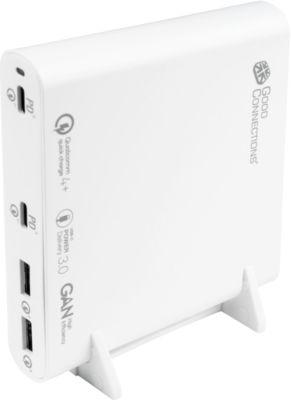
USB-Desktop-Schnellladestation Good Connections, mit GaN-Technologie, 4er-Port, 2 x USB-C + 2 x USB-A, Leistung 120 W, weißSie stehen oft vor dem Problem, mehrere Geräte gleichzeitig und sicher aufzuladen? Die Good Connections USB-Desktop-Schnellladestation mit GaN-Technologie und 120 Watt Gesamtleistung sorgt für eine effiziente, kompakte Lösung und erfüllt höchste Sicherheitsstandards. Die Good Connections USB-Desktop-Schnellladestation bietet eine vielseitige Lösung, um bis zu vier Geräte gleichzeitig und effizient aufzuladen. Mit zwei USB-C- und zwei USB-A-Anschlüssen ermöglicht sie eine schnelle und einfache Energieversorgung für Smartphones, Tablets, Laptops und weiteres Zubehör – ganz ohne mehrere Netzteile oder umständliche Kabelkonfigurationen. Dank ihrer kompakten Abmessungen ist sie nicht nur praktisch für den Schreibtisch, sondern auch ein zuverlässiger Begleiter auf Reisen. Hochwertige GaN-Technologie sorgt dafür, dass die Ladestation nicht nur schneller, sondern auch effizienter arbeitet. Anders als herkömmliche Ladegeräte, bei denen Silizium verwendet wird, basiert diese Station auf Galliumnitrid-Transistoren. Diese moderne Technik gewährleistet einen kühlen und leisen Betrieb, auch bei voller Auslastung. Damit spart die Ladestation nicht nur Platz, sondern reduziert auch den Energieverbrauch, was sowohl für den professionellen als auch den privaten Gebrauch von Vorteil ist. Die Schnellladestation unterstützt zudem moderne Ladeprotokolle wie USB-C Power Delivery 3.0 und Qualcomm Quick Charge 4+, die für verschiedene Spannungen und Geräteanforderungen optimiert sind. Das Gerät erkennt angeschlossene Geräte automatisch und passt die Leistung entsprechend an. So können Smartphones und Tablets sicher geladen werden, während Notebooks und Monitore eine höhere Wattzahl erhalten, ohne dass das Ladegerät überhitzt. Um die Sicherheit und Flexibilität zu gewährleisten, ist die Ladestation mit zahlreichen Schutzmechanismen ausgestattet. Sie schützt vor Überlastung, Überstrom, Überspannung und Kurzschlüssen und kann durch das wechselbare Netzkabel international genutzt werden. Im Lieferumfang befindet sich ein Euro-Anschlusskabel für den deutschen Markt, sowie eine praktische Standhalterung für die stabile Montage auf dem Schreibtisch. Hinweise: * Die Ladeleistung ist abhängig von der angeschlossenen Hardware und kann je nach verwendetem Ladekabel und Endgerät abweichen. * Voraussetzung für die Nutzung von Power Delivery ist, dass sowohl die Geräte als auch die Kabel USB Power Delivery unterstützen. * Bei USB-Kabeln, die mehr als 3 A unterstützen, muss ein E-Marker im Stecker verbaut sein.Weitere Details: * Lieferung erfolgt inkl. Standhalterung, Bedienungsanleitung und 1,5 m langem Euro-Anschlusskabel * Eingangsspannung: 100-240 V * Material Gehäuse: Kunststoff * Farbe: weiß * Maße: L 110 x B 98 x H 20 mm * Gewicht: 255 g (ohne Netzkabel) bzw. 333 g (inkl. Netzkabel)80,91 €*Versand: 5,89 €Sichere Weiterleitung zum Anbieter
-
USB-Schnellladegerät Good Connections, mit GaN-Technologie, 3er-Port mit 2 x USB-C + 1 x USB-A, Leistung 65 W, weißDas Good Connections USB-Schnellladegerät bietet eine einfache und sichere Möglichkeit, bis zu drei Geräte gleichzeitig aufzuladen – ideal für alle, die jederzeit eine zuverlässige Lösung für verschiedene Mobilgeräte benötigen. Dieses Good Connections USB-Schnellladegerät kombiniert GaN-Technologie und eine Gesamtleistung von 65 Watt in einem kompakten, vielseitigen Gerät, das den Anforderungen Ihrer Mobilgeräte gerecht wird. Mit zwei USB-C- und einem USB-A-Anschluss ausgestattet, sorgt es für eine schnelle und effiziente Energieversorgung Ihrer Geräte. Besonders geeignet für Smartphones, Tablets, Notebooks und weitere Mobilgeräte, ermöglicht dieses Ladegerät, dass Sie sich auf eine verlässliche Stromquelle verlassen können – ob zu Hause, im Büro oder unterwegs. Durch die GaN-Technologie erreicht das Ladegerät seine hohe Leistung in einem kleineren Format und bleibt dabei effizient und sicher. Die Galliumnitrid-Transistoren (GaN) ersetzen herkömmliche Silizium-Transistoren und ermöglichen so eine konstante und effektive Ladeleistung mit reduzierter Wärmeentwicklung. Die Unterstützung von USB-C Power Delivery 3.0 und Qualcomm Quick Charge 4+ gewährleistet schnelle Ladezeiten, selbst für leistungsintensive Geräte wie Laptops und größere Tablets. Zusätzlich wurde das Schnellladegerät von Good Connections mit umfangreichen Sicherheitsfunktionen ausgestattet, die dafür sorgen, dass Ihre Geräte bei jeder Anwendung geschützt sind. Der integrierte Überspannungs-, Überstrom-, Überlastungs-, Überhitzungs- und Kurzschlussschutz gewährleistet eine verlässliche Nutzung ohne Risiken. Mit einem ansprechenden Design in Weiß ist dieses Ladegerät sowohl praktisch als auch optisch passend für jede Umgebung. Hinweise: * Die Ladeleistung ist abhängig von der angeschlossenen Hardware und kann je nach verwendetem Ladekabel und Endgerät abweichen. * Voraussetzung für die Nutzung von Power Delivery ist, dass sowohl die Geräte als auch die Kabel USB Power Delivery unterstützen. * Bei USB-Kabeln, die mehr als 3 A unterstützen, muss ein E-Marker im Stecker verbaut sein.39,26 €*Versand: 5,89 €Sichere Weiterleitung zum Anbieter
-
Wie kann ich USB Debugging deaktivieren?
Um USB-Debugging zu deaktivieren, musst du zuerst die Entwickleroptionen auf deinem Gerät aktivieren. Gehe dazu in die Einstellungen deines Smartphones, tippe auf "Über das Telefon" und dann mehrmals auf "Build-Nummer", bis die Entwickleroptionen freigeschaltet sind. Anschließend gehe zurück zu den Einstellungen, wähle "Entwickleroptionen" aus und deaktiviere dort die Option für USB-Debugging. Bestätige die Deaktivierung und schon ist USB-Debugging auf deinem Gerät ausgeschaltet. **
-
Wie kann ich USB Debugging aktivieren?
Um USB-Debugging zu aktivieren, musst du zuerst die Entwickleroptionen auf deinem Android-Gerät aktivieren. Dazu gehst du in die Einstellungen, wählst den Punkt "Über das Telefon" oder "Telefoninfo" und tippst mehrmals auf die Build-Nummer, bis du als Entwickler freigeschaltet bist. Anschließend gehst du zurück zu den Einstellungen, wählst "Entwickleroptionen" aus und aktivierst dort die Option "USB-Debugging". Danach verbindest du dein Gerät mit einem Computer und bestätigst die USB-Debugging-Anfrage auf deinem Smartphone. Nun ist USB-Debugging aktiviert und du kannst dein Gerät für Entwicklerzwecke nutzen. **
-
Wie aktiviere ich USB-Debugging über ADB?
Um USB-Debugging über ADB zu aktivieren, musst du zuerst die Entwickleroptionen auf deinem Android-Gerät aktivieren. Gehe dazu zu den Einstellungen, tippe auf "Über das Telefon" oder "Telefoninfo" und tippe dann sieben Mal auf "Build-Nummer". Dadurch werden die Entwickleroptionen freigeschaltet. Gehe dann zurück zu den Einstellungen, tippe auf "Entwickleroptionen" und aktiviere "USB-Debugging". **
-
Wo finde ich USB Debugging Samsung Galaxy s7?
Um USB-Debugging auf einem Samsung Galaxy S7 zu aktivieren, musst du zuerst die Entwickleroptionen auf dem Gerät freischalten. Gehe dazu in die Einstellungen deines Geräts und tippe auf "Über das Telefon". Dort findest du die Build-Nummer, die du mehrmals hintereinander antippen musst, bis die Entwickleroptionen freigeschaltet sind. Sobald die Entwickleroptionen verfügbar sind, gehe zurück zu den Einstellungen und wähle "Entwickleroptionen" aus. Suche nach der Option "USB-Debugging" und aktiviere sie, indem du den Schalter nach rechts schiebst. Wenn du nun dein Samsung Galaxy S7 mit einem Computer verbindest, wirst du aufgefordert, die USB-Debugging-Verbindung zu autorisieren. Bestätige dies auf deinem Gerät, um eine Verbindung zwischen dem Gerät und dem Computer herzustellen, die das Debugging ermöglicht. Wenn du Schwierigkeiten hast, die Entwickleroptionen oder die USB-Debugging-Option zu finden, kannst du auch online nach Anleitungen suchen oder den Samsung-Support kontaktieren, um weitere Unterstützung zu erhalten. **
* Alle Preise verstehen sich inklusive der gesetzlichen Mehrwertsteuer und ggf. zuzüglich Versandkosten. Die Angebotsinformationen basieren auf den Angaben des jeweiligen Shops und werden über automatisierte Prozesse aktualisiert. Eine Aktualisierung in Echtzeit findet nicht statt, so dass es im Einzelfall zu Abweichungen kommen kann. ** Hinweis: Teile dieses Inhalts wurden von KI erstellt.