Domain startgerät.de kaufen?
Wir ziehen mit dem Projekt
startgerät.de um.
Sind Sie am Kauf der Domain
startgerät.de interessiert?
domain@kv-gmbh.de · 0541-91531010
Domain startgerät.de kaufen?
In welchem Modus ist AOMEI Partition Assistant stecken geblieben?
Es ist schwierig zu sagen, in welchem Modus AOMEI Partition Assistant stecken geblieben ist, ohne weitere Informationen zu haben. Es könnte sich um den Installationsmodus, den Klonmodus, den Partitionsmodus oder einen anderen Modus handeln. Es wäre hilfreich, mehr Details über das Problem zu haben, um eine genauere Antwort geben zu können. **
Was kann ich tun, wenn nach der Nutzung von AOMEI Partition Assistant ein Bluescreen auftritt?
Wenn nach der Nutzung von AOMEI Partition Assistant ein Bluescreen auftritt, gibt es mehrere mögliche Lösungen. Zunächst können Sie versuchen, den Computer im abgesicherten Modus zu starten und das Programm zu deinstallieren. Wenn das nicht funktioniert, können Sie versuchen, das System mit einer Wiederherstellungspunkt wiederherzustellen, der vor der Installation des Programms erstellt wurde. Wenn das auch nicht hilft, sollten Sie sich an den technischen Support von AOMEI wenden, um weitere Unterstützung zu erhalten. **
Ähnliche Suchbegriffe für AOMEI-Multcloud
Top-Angebote
Produkte zum Begriff AOMEI-Multcloud:
-
AOMEI Partition Assistant Pro Dauerlizenz für 1 Gerät | Partition Manager, DownloadAOMEI Partition Assistant Pro ? Dauerlizenz für 1 Gerät (Download) Professionelle Software zur Festplatten- und Partitionsverwaltung AOMEI Partition Assistant Pro ist eine leistungsstarke Software zur Verwaltung von Festplatten, SSDs und Partitionen unter Windows. Mit der Dauerlizenz für 1 Gerät erhalten Sie eine professionelle Lösung, um Partitionen sicher zu erstellen, zu verschieben, zu vergrößern, zu verkleinern oder zusammenzuführen ? ganz ohne monatliche Folgekosten. Ob beim Austausch einer Festplatte, der Migration auf eine SSD oder der Optimierung des Speicherplatzes ? AOMEI Partition Assistant Pro bietet umfangreiche Werkzeuge für Privatanwender, IT-Profis und Unternehmen. Viele Operationen können ohne Datenverlust durchgeführt werden und dank der intuitiven Benutzeroberfläche gelingen auch komplexe Aufgaben in wenigen Schritten. Highlights Dauerlizenz für 1 Windows-PC Sofortiger Download nach dem Kauf Keine laufenden Kosten oder Abonnement Sichere Partitionsverwaltung ohne Datenverlust Betriebssystem auf SSD oder HDD migrieren Festplatten und Partitionen klonen MBR- und GPT-Datenträger verwalten Unterstützung für SSDs, HDDs, USB-Laufwerke und Speicherkarten Einfache Bedienung durch Assistenten Ideal für private und professionelle Anwender Umfangreiche Funktionen Partitionsverwaltung Partition erstellen Partition löschen Partition formatieren Partition verschieben Partition vergrößern Partition verkleinern Partition zusammenführen Partition aufteilen Partition kopieren Partition klonen Partition überprüfen und Fehler beheben Partition ein- und ausblenden Partition aktiv setzen Laufwerksbuchstaben ändern Partitionslabel ändern Seriennummer ändern Partition ausrichten (4K Alignment) Partition sicher löschen Freien Speicher zwischen Partitionen verteilen Festplattenverwaltung Festplatte klonen Datenträger kopieren Datenträger initialisieren Datenträger bereinigen SSD sicher optimieren Oberflächentest der Festplatte Datenträgereigenschaften anzeigen Dynamische Datenträger verwalten Virtuelle Festplatten (VHD/VHDX) erstellen, einbinden und trennen Betriebssystem & Migration Windows auf SSD oder HDD migrieren Bootfähige Datenträger erstellen Windows To Go erstellen Bootprobleme beheben Startlaufwerk verwalten Konvertierungsfunktionen MBR in GPT konvertieren GPT in MBR konvertieren Basisdatenträger in dynamischen Datenträger konvertieren Dynamischen Datenträger in Basisdatenträger konvertieren NTFS in FAT32 konvertieren FAT32 in NTFS konvertieren Primäre in logische Partition umwandeln Logische in primäre Partition umwandeln Datenrettung & Wartung Partitionen wiederherstellen Verlorene Partitionen suchen Datenträger auf Fehler prüfen SSD-Performance optimieren Dateisystem reparieren Defekte Sektoren erkennen Datenträger bereinigen und Speicherplatz optimieren Weitere Werkzeuge Schnellpartitionierung großer Festplatten Kommandozeilen-Unterstützung Assistent zum sicheren Datenträgerwechsel Assistent für Datenträgermigration Schritt-für-Schritt-Wizards für häufige Aufgaben Vorschaufunktion vor dem Ausführen aller Änderungen Vorteile von AOMEI Partition Assistant Pro Mit AOMEI Partition Assistant Pro organisieren und optimieren Sie Ihre Speicherlaufwerke effizient und sicher. Die Software unterstützt Sie bei der Erweiterung von Systempartitionen, der Migration auf neue SSDs, dem Klonen kompletter Datenträger sowie zahlreichen Wartungs- und Optimierungsaufgaben. Alle geplanten Änderungen werden zunächst in einer Vorschau gesammelt und erst nach Ihrer Bestätigung ausgeführt ? für maximale Sicherheit bei der Festplattenverwaltung. Systemvoraussetzungen Betriebssysteme Windows 11 Windows 10 Windows 8.1 Windows 8 Windows 7 (SP1) Hardware Prozessor: x86- oder x64-kompatibel Arbeitsspeicher: mindestens 512 MB RAM (1 GB oder mehr empfohlen) Festplattenspeicher: mindestens 200 MB freier Speicherplatz Bildschirmauflösung: mindestens 1024 × 768 Pixel Unterstützte Dateisysteme NTFS FAT16 FAT32 exFAT Ext2 Ext3 Ext4 ReFS Unterstützte Datenträger HDD SSD NVMe-SSD SSHD USB-Festplatten USB-Sticks Speicherkarten MBR- und GPT-Datenträger Dynamische Datenträger VHD- und VHDX-Laufwerke22,95 €*Versand: 0,00 €Sichere Weiterleitung zum Anbieter
-
AOMEI Backupper ServerEin Lizenzcode kann verwendet werden, um 1 PC oder 1 Server zu registrieren. Die beste und einfachste Windows Server Backup-Software für kleine Unternehmen und mittlere Unternehmen zur Sicherung und Wiederherstellung von System, Festplatte, Partition oder Datei, und sie bietet auch leistungsstarke Klonfunktion. AOMEI Backupper Server ist speziell für Windows Server Benutzer konzipiert. Es unterstützt Windows PC und Server und sichert sowohl physische als auch virtuelle Maschine ohne Unterbrechung oder Herunterfahren von Windows und anderen laufenden Anwendungen. Sicherungsfunktion: System sichern, Partition sichern, Datei sichern, Festplatten sichern. Wiederherstellungsfunktion: System wiederherstellen, Festplatte wiederherstellen, Partition wiederherstellen, Datei wiederherstellen. Klon-Funktion: System klonen, Festplatte klonen, Partition klonen, Datei synchronisieren. NEU: Ereignisgesteuerte geplante Sicherungen hinzugefügt: Führen Sie Sicherungsaufgaben automatisch aus, die auf Benutzeranmeldung, Benutzerabmeldung, Systemstart und Systemabschaltung basieren. NEU: Unterstützt Cloud-Laufwerke als Zielpfad für Dateisicherung und Dateisynchronisierung zu wählen, einschließlich Google Drive, Dropbox, OneDrive, Box, SugarSync, hubiC und Cloudme. Funktionen von AOMEI Backupper Server Backup Systemsicherung Alle Systemteile (einschließlich Systempartition, System reservierte Partition, Einstellungen, usw.) an einen anderen Ort für Notfallwiederherstellung sichern. Geplante/automatische Sicherung Automatische Sicherung des Servers jeden Tag, jede Woche oder jeden Monat und basierend auf Benutzeranmeldung, Benutzerabmeldung, Systemstart und Systemabschaltung. Inkrementell & Differenziell Erstellen Sie eine inkrementelle oder differenzielle Sicherung, um jede Änderung des Servers aufzuzeichnen und die Sicherungszeit und den Speicherplatz zu sparen. Backups an mehreren Speicherorten Sie können die Sicherungen auf lokale Festplatten, externe Festplatten, Wechseldatenträger, USB, CD / DVD, NAS / Share Network, usw. speichern. Backup-Schema Alte Image-Dateien auf der Grundlage des angegebenen Wertes (maximales Alter oder Anzahl) automatisch löschen, um Speicherplatz freizugeben. Hot-Backup Backup-Image erstellen, ohne die Anwendungen zu schließen und den Computer neu zu starten. Weitere Backup Funktionen Systemsicherung Festplattensicherung Partitionssicherung Dateisicherung Dateisynchronisierung Geplante Sicherung Echtzeit-Sync Aktivieren Event-Trigger Backup Befehlszeilensicherung Inkrementelles/Differentielles Backup Backup auf NAS/Netzwerk Dynamisches Festplattenvolume sichern GPT-Festplattenpartition sichern Recovery und Klonen Systemwiederherstellung Windows-Betriebssystem an Ihren abgestürzten Computer schnell wiederherstellen, damit Sie wieder zur normalen Arbeit zurückkehren können. Dateien selektiv wiederherstellen Nur die gewünschten Dateien oder Ordner sichern. Man muss nicht das gesamte Image wiederherstellen, also ist es zeit- und energiesparend. Universal Restore Wiederherstellen Sie Ihr spezialisiertes System auf anderen Computern mit unähnlicher Hardware mit einer erstellten Image-Datei auf Ihrem PC. Bare-Metal-Wiederherstellung Wiederherstellung von einem Systemabbild, das auf einem anderen Bare-Metal-Server anstatt Installation des Systems. Festplattenwiederherstellung Festplattenimage auf den ursprünglichen Speicherort oder anderen Ort sicher und schnell wiederherstellen, und Sie können den Speicherplatz der Festplatte während der Wiederherstellung anpassen. Partitionwiederherstellung Partitionsimage auf die ursprüngliche Partition oder einen anderen Speicherort effektiv und sicher wiederherstellen, und Sie können die Partitionsgröße während der Wiederherstellung anpassen. Festplattenklon Klonen Sie Festplattendaten auf eine andere erweiterte Festplatte für Festplatten zu aktualisieren, Laufwerke zu ersetzen, oder nur Daten einfach zu kopieren. Systemklon Migration von System von einem Computer zum anderen mit den gleichen Einstellungen; viel einfacher als Systemsicherung und Systemwiederherstellung. Partitions-/Volumenklon Eine bestimmte Partition oder ein dynamisches Datenträgervolumen anstelle der gesamten Festplatte klonen, um Zeit und Speicherplatz zu sparen. Weitere Recovery Funktionen Systemwiederherstellung Festplattenwiederherstellung Partitionswiederherstellung Dateiwiederherstellung Systemabbild erstellen Wiederherstellung abweichender Hardware System aus bootfähiger Fetsplatte wiederherstellen Selektive Dateiwiederherstellung UEFI-/EFI-Wiederherstellung Wiederherstellung mit Partitionsausrichtung Weitere Klonen Funktionen Festplattenklon Systemklon/-migration Partitions-/Volumenklon Klon mit Partitionsausrichtung Werkzeuge PXE Boot Tool Starten Sie mehrere Client-Computer durch Netzwerk-Booten aus einem Systemimage durch eine Server-Maschine. Bootfähiges Medium erstellen Ein bootfähiges USB-Laufwerk, CD/DVD oder nur eine ISO-Image-Datei für abgestürzten Computer booten zu erst...189,95 €*Versand: 0,00 €Sichere Weiterleitung zum Anbieter
-
AOMEI Backupper TechnicianEin Lizenzcode kann verwendet werden, um unbegrenzte PC's zu registrieren. Das einfachste Windows-PC-Datensicherungs- und Disaster-Recovery-Toolkit, das zum Sichern und Wiederherstellen von Daten für alle PCs innerhalb eines Unternehmens entwickelt wurde, und Privatkunden profitable technische Dienstleistungen anbieten kann. Mit Lebenslange Upgrades: Die „Lebenslange Upgrade” garantiert, dass Sie berechtigt sind, KOSTENLOS auf alle späteren neuen Versionen zu aktualisieren, die wir nach dem Kauf freigeben. Keine jährlichen Abrechnungs- oder Verlängerungskosten. Die Lizenz beinhaltet auch kostenlose ständige technische Unterstützung. Ohne Lebenslange Upgrades: Diese Lizenz gilt nur für die Version, die Sie kaufen. Es gibt keinen kostenlosen Upgrade-Schutz. Sie müssen eine zusätzliche Gebühr bezahlen, um die „aktuelle Version" auf jede neuere Version, die wir veröffentlichen, zu aktualisieren. AOMEI Backupper Technician ist Datensicherung & Disaster-Recovery-Toolkit zum Backup von System, Partition, Festplatte und Dateien für Windows PC-Systeme, und Sie können Images in lokale oder andere Orte wiederherstellen. Was mehr ist, können Sie es verwenden, um differentielle Backups oder inkrementelle Backups zu tun, und OS auf SSD zu migrieren, usw. AOMEI Backupper Technician kann auf allen PCs innerhalb eines Unternehmens installiert werden und ermöglichen es Ihnen, zusätzliche technische Dienstleistungen für andere Personen oder Unternehmen anzubieten. Betriebssysteme: Windows 10, Windows 8.1/8, Windows 7, Vista und XP (alle Editionen, 32/64-Bit) Vorteile von AOMEI Backupper Technician Sicherungs- und Wiederherstellungsfunktionen Alle Funktionen aller anderen Versionen wurde enthält: Backup: Backup von System, Datei/Ordner, Festplatte, Partition/Volume Recovery: Wiederherstellung von System, Datei, Festplatte, Partition; Universalwiederherstellung. Klonen: Klonen von System, Festplatte, Partition/Volume. Werkzeuge: Images überprüfen/explorieren/spalten/zusammenführen, PXE Boot Tool, bootfähiges Meidum erstellen, usw. Image Deploy Tool Schnelle und einfache Bereitstellung/ Wiederherstellung der Systemimagedatei auf dem serverseitigen Computer zu mehreren clientseitigen Computern über Netzwerk oder Klonen mehrerer Computer über Netzwerk; Es kann Ihnen helfen, Zeit und Ressourcen zu sparen, indem Sie Hunderte von PCs gleichzeitig bereitstellen. Echtzeit-Überwachung des Prozesses von Bereitstellung und Erhalten eines Tipps, ob die Wiederherstellung erfolgreich ist oder nicht. Automatische Verteilung von verschiedenen Computernamen und IP-Adresse für Client-Computer, die die Bereitstellung beenden, und stellt sicher, dass sie nach dem Eingeben von OS normal mit dem Netzwerk verbunden werden können. Unbegrenzte Nutzung & Technischer Support von oberster Priorität Sie können die Software auf unbegrenzten Clientcomputern mit dem Lizenzcode registrieren. Wenn Sie ein Techniker von Ihrem Unternehmen sind und AOMEI Backupper Technician kaufen, können Sie den Lizenzcode nicht nur verwenden, um das Programm auf allen PCs in Ihrem Unternehmen registrieren, sondern auch bieten technische Dienstleistungen für andere Menschen außerhalb Ihres Unternehmens. Jedoch vergessen Sie nicht, die Software von Clientcomputern nach dem Serviceanbieten zu deinstallieren. AOMEI Backupper Technician wird höchste technische Priorität von AOMEI Technologie-Entwicklungszentrum zu genießen. Neue Funktionen in der neuen Version Neue Funktion hinzugefügt: Wecken Sie den Computer aus dem Energiesparmodus oder Ruhezustand, um geplante Aufgaben auszuführen. Die Berechnungsmethode der Option „jeden Tag einmal ausführen" in „Event-Trigger" wurde optimiert, um die Berechnungszeit mit der Computerzeit in Einklang zu bringen. Das verzögerte Popup-Fenster „USB einstecken" wurde optimiert, wenn das System in hohen DPI. Backup-Schema wurde optimiert, um alte Backups basierend auf festgelegten Werten automatisch zu löschen. Sicherungsmethode für eine BitLocker-Partition wurde optimiert: Das Programm wird eine mit BitLocker verschlüsselte Partition nach der Entschlüsselung nicht mehr Sektor für Sektor sichern. Problem behoben: „Konfigurationsänderung erfordert ein Voll-Backup" werden beim Ausführen einer inkremente Sicherung angezeigt, nachdem die Festplatte oder Partition am ursprünglichen Speicherort wiederhergestellt wurde. Problem behoben: Das differenzielles Backup-Schema wird in einigen Fällen nicht wirksam. Problem behoben: Es gibt keine detaillierten Eingabeaufforderungsinformationen für „Netzwerkverbindung fehlgeschlagen" mit Ausnahme des Fehlercodes 311. Problem behoben: Fehlercode 4162 tritt auf, wenn Dateien, die größer als 4 GB sind, auf einer mit BitLocker verschlüsselten Partition wiederhergestellt werden. Problem behoben: Das Dateisystem wurde beschädigt, nachdem eine mit BitLocker verschlüsselte Partition am ursprünglichen Speicherort wiederhergestellt wurde. Problem behoben: Fehler beim Zuweisen der Laufwerksbuchstaben, wenn Sie das...279,95 €*Versand: 0,00 €Sichere Weiterleitung zum Anbieter
-
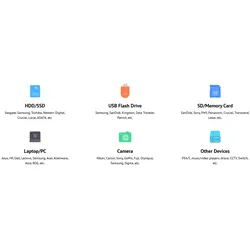
AOMEI FastRecovery ProfessionalAOMEI FastRecovery Professional – Datenrettung für Windows, wenn jede Datei zählt AOMEI FastRecovery Professional ist eine leistungsstarke Windows-Datenrettungssoftware, die gelöschte oder verlorene Dateien schnell und zuverlässig wiederherstellen kann – egal ob es sich um Fotos, Dokumente, Videos, Audiodateien oder Archive handelt. Die Software wurde für typische Datenverlustsituationen entwickelt: versehentliches Löschen, dauerhaft geleerter Papierkorb, formatierte Laufwerke oder Datenverlust durch Virenbefall. Auch wenn das Betriebssystem nicht mehr startet, hilft FastRecovery weiter: Sie können ein bootfähiges Medium erstellen und Daten direkt von einem abgestürzten PC retten. Regelmäßige Updates sorgen dafür, dass die Software stabil, sicher und kompatibel mit neuen Windows-Versionen bleibt. Für eine hohe Trefferquote sorgt der Dual-Scan-Modus. Der Schnellscan findet kürzlich gelöschte Dateien in kurzer Zeit, während der Tiefenscan gründlich nach verlorenen Daten auf dem Datenträger sucht. Praktisch im Alltag ist die Vorschau vor der Wiederherstellung: So prüfen Sie Inhalte und wählen gezielt nur die Dateien aus, die Sie wirklich benötigen. Zusätzlich helfen Filteroptionen, Dateien nach Typ oder Größe schnell zu lokalisieren – ideal, wenn viele Ordner betroffen sind. AOMEI FastRecovery Professional unterstützt zahlreiche Speichergeräte wie HDD/SSD, USB-Sticks, Speicherkarten sowie weitere externe Datenträger. Damit eignet sich das Tool sowohl für private Anwender als auch für den professionellen Einsatz. Die Professional-Edition ist für 1 Computer lizenziert, ermöglicht eine unbegrenzte Datenwiederherstellung und unterstützt Windows 11/10/8/7 SP1 sowie Windows Server. Wer eine einfache Oberfläche, schnelle Ergebnisse und eine zuverlässige Lösung zur Wiederherstellung wichtiger Daten sucht, findet mit AOMEI FastRecovery Professional eine überzeugende Option für den Ernstfall. Sie erhalten auch kostenlose Updates für die Software. Dadurch bleibt Ihr Programm immer auf dem aktuellen Stand und profitiert von Verbesserungen, Fehlerbehebungen sowie Optimierungen. AOMEI FastRecovery A Windows Datenrettung Schnelle & Effiziente Windows Datenrettungssoftware AOMEI FastRecovery hilft dir, verlorene Dateien in typischen Alltags- und Notfall-Szenarien zügig wiederherzustellen – übersichtlich, zuverlässig und ohne Umwege. ✓ Anwendung auf allumfassende Datenverlustszenarien mit unbegrenzter Datenwiederherstellung . ✓ Wiederherstellung gelöschter Dateien – inklusive Fotos, Dokumente, Videos und Audiodateien . ✓ Wiederherstellung von HDD, SSD, Speicherkarten, USB-Laufwerken und weiteren Datenträgern. Schnell. Klar. Zielgerichtet. Für typische Fälle wie versehentliches Löschen, formatierte Datenträger oder Datenverluste nach Systemproblemen – damit du wieder Zugriff auf deine Dateien bekommst. Dateien gezielt finden statt lange suchen Scans helfen dir, wiederherstellbare Daten schnell aufzuspüren. Ideal, wenn du nur bestimmte Ordner, Dateitypen oder einzelne Dateien zurückholen möchtest. Unterstützt viele Datenträger & Formate Ob interne Laufwerke, externe Speichermedien oder Speicherkarten: Du kannst verschiedenste Quellen scannen und gängige Dateiarten wie Bilder, Office-Dokumente, Videos und Audio wiederherstellen. Vorschau vor dem Wiederherstellen Bevor du Daten zurückspielst, kannst du Inhalte prüfen und gezielt auswählen. So stellst du genau das wieder her, was du wirklich brauchst – ohne unnötigen Ballast. Für Alltag & Notfälle gemacht Wenn Dateien plötzlich fehlen, eine Partition formatiert wurde oder ein externer Datenträger Probleme macht: AOMEI FastRecovery unterstützt dich dabei, wichtige Daten schnell wieder verfügbar zu machen. Unterstützung zahlreicher Speichergeräte & Dateitypen 500+ Speichergeräte Windows-Datenrettungssoftware für verschiedene Datenverlustsituationen Die Software wird kontinuierlich weiterentwickelt. Durch kostenlose Updates erhalten Sie Verbesserungen und Optimierungen, ohne zusätzliche Kosten. Wiederherstellung bei versehentlicher Löschung Ein falscher Klick – und wichtige Dateien sind weg. AOMEI FastRecovery hilft Ihnen, versehentlich gelöschte Daten schnell wiederzufinden und wiederherzustellen – auch dann, wenn Dateien nur verschoben oder aus Ordnern entfernt wurden. Wiederherstellung formatierter Laufwerke Eine Formatierung kann wertvolle Daten scheinbar löschen. Mit AOMEI FastRecovery lassen sich formatierte interne oder externe Laufwerke häufig wiederherstellen – ideal für Festplatten, SSDs und weitere Speichermedien. Wiederherstellung von Daten aus einem abgestürzten Betriebssystem Startet das Systemlaufwerk nicht mehr, zählt jede Minute. Erstellen Sie ein bootfähiges Medium und sichern Sie Dateien von einem nicht mehr startenden Windows-PC – bevor weitere Schäden entstehen. Wiederherstellung eines geleerten Papierkorbs Papierkorb geleert und die Datei wird dringend gebraucht? AOMEI FastRecovery kann gelöschte Daten oft auch na...44,95 €*Versand: 0,00 €Sichere Weiterleitung zum Anbieter


-
Inwiefern kann das Konzept der Funktionalität in den Bereichen Technologie, Design und Alltagsgegenständen angewendet werden, um die Effizienz, Benutzerfreundlichkeit und Leistung zu verbessern?
Das Konzept der Funktionalität kann in der Technologie angewendet werden, um sicherzustellen, dass Geräte und Systeme ihre beabsichtigten Aufgaben effizient und zuverlässig erfüllen. Im Design kann Funktionalität dazu beitragen, dass Produkte benutzerfreundlich und ergonomisch gestaltet sind, um die Bedürfnisse der Nutzer optimal zu erfüllen. In Alltagsgegenständen kann die Funktionalität dazu beitragen, dass sie ihre Aufgaben effizient erfüllen und den Alltag der Nutzer erleichtern. Durch die Anwendung des Konzepts der Funktionalität in diesen Bereichen kann die Leistung verbessert und die Zufriedenheit der Nutzer gesteigert werden. **
-
Kein Startgerät gefunden.
Die Fehlermeldung 'Kein Startgerät gefunden' deutet darauf hin, dass das Gerät, von dem das System normalerweise startet, nicht erkannt wird. Dies kann verschiedene Ursachen haben, wie z.B. ein defektes Startgerät, falsche BIOS-Einstellungen oder Verbindungsprobleme. Um das Problem zu lösen, sollte man zunächst überprüfen, ob alle Kabel korrekt angeschlossen sind und das Startgerät ordnungsgemäß funktioniert. Gegebenenfalls kann es auch notwendig sein, das BIOS neu zu konfigurieren oder das Startgerät auszutauschen. **
-
Wie beeinflusst ein kompaktes Design die Benutzerfreundlichkeit und Funktionalität von Produkten?
Ein kompaktes Design ermöglicht eine einfachere Handhabung und Bedienung des Produkts, da es weniger Platz einnimmt und leichter zu transportieren ist. Zudem kann ein kompaktes Design die Funktionalität verbessern, da unnötige Elemente reduziert werden und die wichtigsten Funktionen effizienter genutzt werden können. Durch ein kompaktes Design können Produkte auch ästhetisch ansprechender gestaltet werden, was die Benutzerfreundlichkeit weiter steigern kann. **
-
Wie beeinflusst das anatomische Design eines Produkts die Benutzerfreundlichkeit und Funktionalität?
Das anatomische Design eines Produkts bestimmt, wie gut es sich an die natürlichen Bewegungen und Bedürfnisse des Benutzers anpasst. Ein ergonomisches Design kann die Benutzerfreundlichkeit verbessern und die Ermüdung verringern. Eine gute Passform und Funktionalität können die Effizienz und Zufriedenheit der Benutzer steigern. **
"Wie kann die Funktionalität eines Produkts durch Innovation und Technologie verbessert werden?"
Die Funktionalität eines Produkts kann durch die Integration neuer Technologien verbessert werden, die die Leistungsfähigkeit und Effizienz steigern. Durch kontinuierliche Innovation können neue Funktionen hinzugefügt werden, um den Nutzen für den Verbraucher zu erhöhen. Außerdem können Verbesserungen in der Benutzerfreundlichkeit und im Design die Gesamtfunktionalität des Produkts steigern. **
Wie können Funktionalität und Design harmonisch in einem Produkt vereint werden?
Durch eine sorgfältige Planung und Abstimmung der Funktionalität mit dem Design können beide Aspekte harmonisch zusammengeführt werden. Ein minimalistischer Ansatz kann helfen, unnötige Elemente zu reduzieren und die Benutzerfreundlichkeit zu verbessern. Die Verwendung hochwertiger Materialien und eine ansprechende Ästhetik können dazu beitragen, dass Funktionalität und Design sich gegenseitig ergänzen. **
Top-Angebote
Produkte zum Begriff AOMEI-Multcloud:
-
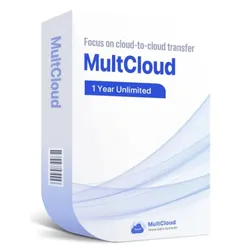
AOMEI MultcloudAOMEI Multcloud: Die clevere Lösung für Ihre Cloud-Chaos-Probleme In der heutigen digitalen Arbeitswelt nutzen viele Anwender mehrere Cloud-Speicherdienste parallel – sei es Google Drive, Dropbox, OneDrive oder MEGA. Diese Vielfalt bringt jedoch auch Herausforderungen mit sich: Daten sind verstreut, das Auffinden von Dateien wird mühsam, und der Wechsel zwischen Plattformen kostet Zeit und Nerven. Mit AOMEI Multcloud präsentiert der Hersteller AOMEI eine leistungsstarke, webbasierte Lösung, die diesem Problem ein Ende setzt. Ziel ist es, den gesamten Cloud-Speicher eines Nutzers in einer einzigen, intuitiven Plattform zu integrieren und so die zentrale Verwaltung aller Inhalte zu ermöglichen. Dank der innovativen Funktionen von AOMEI Multcloud lassen sich Dateien von einer Cloud in eine andere übertragen – und das ganz ohne vorheriges Herunterladen oder erneutes Hochladen. Auch die dynamische Sicherung und Wiederherstellung von Daten zwischen verschiedenen Diensten ist problemlos möglich. Darüber hinaus ermöglicht das System eine Echtzeit-Synchronisierung zwischen zwei Cloud-Laufwerken, sodass alle Inhalte jederzeit auf dem neuesten Stand sind. Besonders hervorzuheben ist der einfache Zugriff: Mit nur einem einzigen Login erhalten Nutzer Zugriff auf sämtliche verknüpften Cloud-Dienste und können diese effizient und zentral verwalten. AOMEI Multcloud bietet somit nicht nur Ordnung und Kontrolle, sondern auch einen erheblichen Zeitgewinn – sowohl für private Anwender als auch für Unternehmen. Stichpunkt im Fokus: AOMEI Multcloud – Alles auf einen Blick Nahtlose Übertragung von Dateien zwischen verschiedenen Cloud-Diensten Dynamische Sicherung und Wiederherstellung – ganz ohne Umwege Echtzeit-Synchronisation zwischen zwei oder mehr Cloud-Laufwerken Zugriff auf alle Cloud-Konten mit nur einem Login Cloud-Dateiübertragung mit MultCloud: Schnell, sicher und automatisiert ↓ Effiziente Übertragung Kopieren, verschieben und übertragen Sie Dateien schnell und direkt zwischen Cloud-Speichern. Hintergrundübertragungen Dateien werden auch ohne offenen Browser oder laufenden Computer sicher übertragen. Automatisierte Cloud-Transfers Planen Sie regelmäßige oder zeitgesteuerte Übertragungen ganz einfach per Klick. Dateien gezielt mit Filterfunktion Übertragen Sie gezielt Dateien mit bestimmten Erweiterungen – einfach und effizient. Cloud-Synchronisierung & Backup ↓ Synchronisierung zwischen Clouds MultCloud ermöglicht die einseitige oder zweiseitige Synchronisation zwischen zwei Cloud-Speichern. Änderungen werden in Echtzeit übertragen oder zeitgesteuert synchronisiert. Cloud-zu-Cloud-Backup Daten lassen sich bequem sichern und inkrementell auf andere Clouds übertragen. Auch MySQL-Datenbanken können sicher auf anderen Online-Speichern abgelegt werden. E-Mail-Benachrichtigungen Sie werden per E-Mail informiert, sobald die Cloud-Datenübertragung abgeschlossen ist, und wissen so immer über den Erfolg Bescheid. Cloud-Dateimanager mit MultCloud ↓ Alle Clouds mit nur einem Login steuern Verwalten Sie alle Ihre Cloud- und FTP-Speicher zentral über eine einzige Oberfläche – intuitiv und effizient, wie auf Ihrem PC. Multi-Cloud-Speicher clever kombinieren Fassen Sie Dienste wie Google Drive, Dropbox, MEGA & mehr zusammen und erweitern Sie Ihren verfügbaren Online-Speicher effizient. Cloud-Explorer: Alle Dateien an einem Ort Greifen Sie mit nur einem Login auf alle Dateien Ihrer Clouds zu und verwalten Sie sie wie im Windows Explorer – übersichtlich und praktisch. Dateien sicher privat oder öffentlich teilen Teilen Sie Dateien gezielt über verschiedene Clouds hinweg – sicher, privat oder öffentlich – und behalten Sie alle Freigaben im Blick. Weitere praktische Funktionen von MultCloud ↓ Cloud Remote Upload Laden Sie Dateien direkt aus dem Web in Ihre Cloud, indem Sie einfach den Dateilink eingeben – kompatibel mit Google Drive, Dropbox, OneDrive u.v.m. Unterkonten verwalten Erstellen Sie Unterkonten mit verschiedenen Zugriffsrechten und verwalten Sie diese zentral, um gezielten Zugriff auf Ordner zu ermöglichen. Parallele Multi-Server-Übertragung Führen Sie mehrere Übertragungs- oder Sicherungsvorgänge gleichzeitig aus – ideal für komplexe Cloud-Workflows und große Datenmengen. Aufgabenverwaltung Verwalten Sie Ihre Übertragungs- und Synchronisierungsaufgaben zentral – mit Statusanzeige, Zeitangabe, Steuerungsoptionen und mehr. Chrome-Erweiterung Mit der MultCloud-Erweiterung für Google Chrome steuern Sie Ihre Cloud-Aktivitäten noch schneller – direkt über Ihren Browser. Diese Cloud-Dienste lassen sich nahtlos mit MultCloud verbinden MultCloud unterstützt eine Vielzahl führender Cloud-Speicherlösungen und ermöglicht es Ihnen, all Ihre Konten zentral und komfortabel zu verwalten. Egal ob für persönliche oder berufliche Nutzung – mit MultCloud integrieren Sie Ihre bevorzugten Dienste in einer einheitlichen Plattform. Hier s...149,95 €*Versand: 0,00 €Sichere Weiterleitung zum Anbieter
-
AOMEI MyRecover Professional, 1 Gerät, Dauerlizenz, DownloadAOMEI MyRecover Professional ist eine herausragende Softwarelösung, die Ihre Datenwiederherstellung auf ein neues Niveau hebt. Egal, ob Sie versehentlich wichtige Dateien gelöscht haben, durch einen Systemabsturz Datenverlust erlitten haben oder mit anderen unvorhergesehenen Datenproblemen konfrontiert sind, diese Software ist Ihr zuverlässiger Begleiter, um verlorene Daten schnell und effizient wiederherzustellen. Funktionen im Überblick: Komfortable Bedienoberfläche: AOMEI MyRecover Professional zeichnet sich durch eine benutzerfreundliche Oberfläche aus, die sowohl für technisch versierte Nutzer als auch für Anfänger einfach zu bedienen ist. Die intuitive Oberfläche führt Sie Schritt für Schritt durch den Wiederherstellungsprozess und ermöglicht es Ihnen, verlorene Daten mühelos zu retten. Umfassende Datenwiederherstellung: Die Software unterstützt die Wiederherstellung verschiedener Dateitypen, einschließlich Fotos, Videos, Dokumente, Archive und vieles mehr. Egal, ob Sie Dateien von Ihrer Festplatte, SSD, externen Festplatte oder sogar von verlorenen Partitionen wiederherstellen müssen, AOMEI MyRecover Professional hat die nötige Vielseitigkeit, um all Ihren Datenwiederherstellungsanforderungen gerecht zu werden. Flexible Wiederherstellungsoptionen: Mit AOMEI MyRecover Professional haben Sie die Möglichkeit, selektiv Dateien wiederherzustellen. Sie können eine Vorschau der wiederherstellbaren Dateien anzeigen und dann nur diejenigen auswählen, die Sie wirklich benötigen. Dadurch sparen Sie Zeit und Speicherplatz und stellen sicher, dass Sie genau die Daten erhalten, die Sie benötigen. Unterstützung für unterschiedliche Datenverlustszenarien: Egal, ob Sie Daten durch versehentliches Löschen, Formatierung, Virenbefall, Festplattenfehler oder andere Probleme verloren haben, AOMEI MyRecover Professional deckt eine breite Palette von Datenverlustszenarien ab und kann Ihnen bei der Wiederherstellung Ihrer verlorenen Daten helfen. Schnelle und sichere Wiederherstellung: Die Software arbeitet effizient und ermöglicht eine schnelle Datenwiederherstellung, ohne Ihre Originaldaten zu beschädigen. Dank seiner nicht-destruktiven Datenwiederherstellung können Sie sich darauf verlassen, dass Ihre wertvollen Dateien in ihrem ursprünglichen Zustand wiederhergestellt werden. Bootfähige Rettungsmedien: AOMEI MyRecover Professional bietet Ihnen die Möglichkeit, bootfähige Rettungsmedien zu erstellen, um Daten auch dann wiederherzustellen, wenn Ihr System nicht mehr startet. Dadurch erhalten Sie eine zusätzliche Sicherheitsebene für den Notfall. AOMEI MyRecover Professional ist die ideale Software, um verlorene Daten unkompliziert und sicher zurückzuholen. Egal, ob Sie ein Unternehmen besitzen oder einfach nur Ihre persönlichen Dateien schützen möchten, diese Software ist ein unverzichtbares Werkzeug für jeden, der Wert auf die Sicherheit und Integrität seiner Daten legt. Vertrauen Sie auf AOMEI MyRecover Professional, um den Schutz Ihrer Daten zu gewährleisten und Ihren digitalen Besitz zu sichern. Systemvoraussetzungen Betriebssysteme Windows 11, 10, 8.1, 8, 7, Windows Vista38,90 €*Versand: 0,00 €Sichere Weiterleitung zum Anbieter
-
AOMEI Partition Assistant Pro Dauerlizenz für 1 Gerät | Partition Manager, DownloadAOMEI Partition Assistant Pro ? Dauerlizenz für 1 Gerät (Download) Professionelle Software zur Festplatten- und Partitionsverwaltung AOMEI Partition Assistant Pro ist eine leistungsstarke Software zur Verwaltung von Festplatten, SSDs und Partitionen unter Windows. Mit der Dauerlizenz für 1 Gerät erhalten Sie eine professionelle Lösung, um Partitionen sicher zu erstellen, zu verschieben, zu vergrößern, zu verkleinern oder zusammenzuführen ? ganz ohne monatliche Folgekosten. Ob beim Austausch einer Festplatte, der Migration auf eine SSD oder der Optimierung des Speicherplatzes ? AOMEI Partition Assistant Pro bietet umfangreiche Werkzeuge für Privatanwender, IT-Profis und Unternehmen. Viele Operationen können ohne Datenverlust durchgeführt werden und dank der intuitiven Benutzeroberfläche gelingen auch komplexe Aufgaben in wenigen Schritten. Highlights Dauerlizenz für 1 Windows-PC Sofortiger Download nach dem Kauf Keine laufenden Kosten oder Abonnement Sichere Partitionsverwaltung ohne Datenverlust Betriebssystem auf SSD oder HDD migrieren Festplatten und Partitionen klonen MBR- und GPT-Datenträger verwalten Unterstützung für SSDs, HDDs, USB-Laufwerke und Speicherkarten Einfache Bedienung durch Assistenten Ideal für private und professionelle Anwender Umfangreiche Funktionen Partitionsverwaltung Partition erstellen Partition löschen Partition formatieren Partition verschieben Partition vergrößern Partition verkleinern Partition zusammenführen Partition aufteilen Partition kopieren Partition klonen Partition überprüfen und Fehler beheben Partition ein- und ausblenden Partition aktiv setzen Laufwerksbuchstaben ändern Partitionslabel ändern Seriennummer ändern Partition ausrichten (4K Alignment) Partition sicher löschen Freien Speicher zwischen Partitionen verteilen Festplattenverwaltung Festplatte klonen Datenträger kopieren Datenträger initialisieren Datenträger bereinigen SSD sicher optimieren Oberflächentest der Festplatte Datenträgereigenschaften anzeigen Dynamische Datenträger verwalten Virtuelle Festplatten (VHD/VHDX) erstellen, einbinden und trennen Betriebssystem & Migration Windows auf SSD oder HDD migrieren Bootfähige Datenträger erstellen Windows To Go erstellen Bootprobleme beheben Startlaufwerk verwalten Konvertierungsfunktionen MBR in GPT konvertieren GPT in MBR konvertieren Basisdatenträger in dynamischen Datenträger konvertieren Dynamischen Datenträger in Basisdatenträger konvertieren NTFS in FAT32 konvertieren FAT32 in NTFS konvertieren Primäre in logische Partition umwandeln Logische in primäre Partition umwandeln Datenrettung & Wartung Partitionen wiederherstellen Verlorene Partitionen suchen Datenträger auf Fehler prüfen SSD-Performance optimieren Dateisystem reparieren Defekte Sektoren erkennen Datenträger bereinigen und Speicherplatz optimieren Weitere Werkzeuge Schnellpartitionierung großer Festplatten Kommandozeilen-Unterstützung Assistent zum sicheren Datenträgerwechsel Assistent für Datenträgermigration Schritt-für-Schritt-Wizards für häufige Aufgaben Vorschaufunktion vor dem Ausführen aller Änderungen Vorteile von AOMEI Partition Assistant Pro Mit AOMEI Partition Assistant Pro organisieren und optimieren Sie Ihre Speicherlaufwerke effizient und sicher. Die Software unterstützt Sie bei der Erweiterung von Systempartitionen, der Migration auf neue SSDs, dem Klonen kompletter Datenträger sowie zahlreichen Wartungs- und Optimierungsaufgaben. Alle geplanten Änderungen werden zunächst in einer Vorschau gesammelt und erst nach Ihrer Bestätigung ausgeführt ? für maximale Sicherheit bei der Festplattenverwaltung. Systemvoraussetzungen Betriebssysteme Windows 11 Windows 10 Windows 8.1 Windows 8 Windows 7 (SP1) Hardware Prozessor: x86- oder x64-kompatibel Arbeitsspeicher: mindestens 512 MB RAM (1 GB oder mehr empfohlen) Festplattenspeicher: mindestens 200 MB freier Speicherplatz Bildschirmauflösung: mindestens 1024 × 768 Pixel Unterstützte Dateisysteme NTFS FAT16 FAT32 exFAT Ext2 Ext3 Ext4 ReFS Unterstützte Datenträger HDD SSD NVMe-SSD SSHD USB-Festplatten USB-Sticks Speicherkarten MBR- und GPT-Datenträger Dynamische Datenträger VHD- und VHDX-Laufwerke22,95 €*Versand: 0,00 €Sichere Weiterleitung zum Anbieter
-
AOMEI Backupper ServerEin Lizenzcode kann verwendet werden, um 1 PC oder 1 Server zu registrieren. Die beste und einfachste Windows Server Backup-Software für kleine Unternehmen und mittlere Unternehmen zur Sicherung und Wiederherstellung von System, Festplatte, Partition oder Datei, und sie bietet auch leistungsstarke Klonfunktion. AOMEI Backupper Server ist speziell für Windows Server Benutzer konzipiert. Es unterstützt Windows PC und Server und sichert sowohl physische als auch virtuelle Maschine ohne Unterbrechung oder Herunterfahren von Windows und anderen laufenden Anwendungen. Sicherungsfunktion: System sichern, Partition sichern, Datei sichern, Festplatten sichern. Wiederherstellungsfunktion: System wiederherstellen, Festplatte wiederherstellen, Partition wiederherstellen, Datei wiederherstellen. Klon-Funktion: System klonen, Festplatte klonen, Partition klonen, Datei synchronisieren. NEU: Ereignisgesteuerte geplante Sicherungen hinzugefügt: Führen Sie Sicherungsaufgaben automatisch aus, die auf Benutzeranmeldung, Benutzerabmeldung, Systemstart und Systemabschaltung basieren. NEU: Unterstützt Cloud-Laufwerke als Zielpfad für Dateisicherung und Dateisynchronisierung zu wählen, einschließlich Google Drive, Dropbox, OneDrive, Box, SugarSync, hubiC und Cloudme. Funktionen von AOMEI Backupper Server Backup Systemsicherung Alle Systemteile (einschließlich Systempartition, System reservierte Partition, Einstellungen, usw.) an einen anderen Ort für Notfallwiederherstellung sichern. Geplante/automatische Sicherung Automatische Sicherung des Servers jeden Tag, jede Woche oder jeden Monat und basierend auf Benutzeranmeldung, Benutzerabmeldung, Systemstart und Systemabschaltung. Inkrementell & Differenziell Erstellen Sie eine inkrementelle oder differenzielle Sicherung, um jede Änderung des Servers aufzuzeichnen und die Sicherungszeit und den Speicherplatz zu sparen. Backups an mehreren Speicherorten Sie können die Sicherungen auf lokale Festplatten, externe Festplatten, Wechseldatenträger, USB, CD / DVD, NAS / Share Network, usw. speichern. Backup-Schema Alte Image-Dateien auf der Grundlage des angegebenen Wertes (maximales Alter oder Anzahl) automatisch löschen, um Speicherplatz freizugeben. Hot-Backup Backup-Image erstellen, ohne die Anwendungen zu schließen und den Computer neu zu starten. Weitere Backup Funktionen Systemsicherung Festplattensicherung Partitionssicherung Dateisicherung Dateisynchronisierung Geplante Sicherung Echtzeit-Sync Aktivieren Event-Trigger Backup Befehlszeilensicherung Inkrementelles/Differentielles Backup Backup auf NAS/Netzwerk Dynamisches Festplattenvolume sichern GPT-Festplattenpartition sichern Recovery und Klonen Systemwiederherstellung Windows-Betriebssystem an Ihren abgestürzten Computer schnell wiederherstellen, damit Sie wieder zur normalen Arbeit zurückkehren können. Dateien selektiv wiederherstellen Nur die gewünschten Dateien oder Ordner sichern. Man muss nicht das gesamte Image wiederherstellen, also ist es zeit- und energiesparend. Universal Restore Wiederherstellen Sie Ihr spezialisiertes System auf anderen Computern mit unähnlicher Hardware mit einer erstellten Image-Datei auf Ihrem PC. Bare-Metal-Wiederherstellung Wiederherstellung von einem Systemabbild, das auf einem anderen Bare-Metal-Server anstatt Installation des Systems. Festplattenwiederherstellung Festplattenimage auf den ursprünglichen Speicherort oder anderen Ort sicher und schnell wiederherstellen, und Sie können den Speicherplatz der Festplatte während der Wiederherstellung anpassen. Partitionwiederherstellung Partitionsimage auf die ursprüngliche Partition oder einen anderen Speicherort effektiv und sicher wiederherstellen, und Sie können die Partitionsgröße während der Wiederherstellung anpassen. Festplattenklon Klonen Sie Festplattendaten auf eine andere erweiterte Festplatte für Festplatten zu aktualisieren, Laufwerke zu ersetzen, oder nur Daten einfach zu kopieren. Systemklon Migration von System von einem Computer zum anderen mit den gleichen Einstellungen; viel einfacher als Systemsicherung und Systemwiederherstellung. Partitions-/Volumenklon Eine bestimmte Partition oder ein dynamisches Datenträgervolumen anstelle der gesamten Festplatte klonen, um Zeit und Speicherplatz zu sparen. Weitere Recovery Funktionen Systemwiederherstellung Festplattenwiederherstellung Partitionswiederherstellung Dateiwiederherstellung Systemabbild erstellen Wiederherstellung abweichender Hardware System aus bootfähiger Fetsplatte wiederherstellen Selektive Dateiwiederherstellung UEFI-/EFI-Wiederherstellung Wiederherstellung mit Partitionsausrichtung Weitere Klonen Funktionen Festplattenklon Systemklon/-migration Partitions-/Volumenklon Klon mit Partitionsausrichtung Werkzeuge PXE Boot Tool Starten Sie mehrere Client-Computer durch Netzwerk-Booten aus einem Systemimage durch eine Server-Maschine. Bootfähiges Medium erstellen Ein bootfähiges USB-Laufwerk, CD/DVD oder nur eine ISO-Image-Datei für abgestürzten Computer booten zu erst...189,95 €*Versand: 0,00 €Sichere Weiterleitung zum Anbieter
-
In welchem Modus ist AOMEI Partition Assistant stecken geblieben?
Es ist schwierig zu sagen, in welchem Modus AOMEI Partition Assistant stecken geblieben ist, ohne weitere Informationen zu haben. Es könnte sich um den Installationsmodus, den Klonmodus, den Partitionsmodus oder einen anderen Modus handeln. Es wäre hilfreich, mehr Details über das Problem zu haben, um eine genauere Antwort geben zu können. **
-
Was kann ich tun, wenn nach der Nutzung von AOMEI Partition Assistant ein Bluescreen auftritt?
Wenn nach der Nutzung von AOMEI Partition Assistant ein Bluescreen auftritt, gibt es mehrere mögliche Lösungen. Zunächst können Sie versuchen, den Computer im abgesicherten Modus zu starten und das Programm zu deinstallieren. Wenn das nicht funktioniert, können Sie versuchen, das System mit einer Wiederherstellungspunkt wiederherzustellen, der vor der Installation des Programms erstellt wurde. Wenn das auch nicht hilft, sollten Sie sich an den technischen Support von AOMEI wenden, um weitere Unterstützung zu erhalten. **
-
Inwiefern kann das Konzept der Funktionalität in den Bereichen Technologie, Design und Alltagsgegenständen angewendet werden, um die Effizienz, Benutzerfreundlichkeit und Leistung zu verbessern?
Das Konzept der Funktionalität kann in der Technologie angewendet werden, um sicherzustellen, dass Geräte und Systeme ihre beabsichtigten Aufgaben effizient und zuverlässig erfüllen. Im Design kann Funktionalität dazu beitragen, dass Produkte benutzerfreundlich und ergonomisch gestaltet sind, um die Bedürfnisse der Nutzer optimal zu erfüllen. In Alltagsgegenständen kann die Funktionalität dazu beitragen, dass sie ihre Aufgaben effizient erfüllen und den Alltag der Nutzer erleichtern. Durch die Anwendung des Konzepts der Funktionalität in diesen Bereichen kann die Leistung verbessert und die Zufriedenheit der Nutzer gesteigert werden. **
-
Kein Startgerät gefunden.
Die Fehlermeldung 'Kein Startgerät gefunden' deutet darauf hin, dass das Gerät, von dem das System normalerweise startet, nicht erkannt wird. Dies kann verschiedene Ursachen haben, wie z.B. ein defektes Startgerät, falsche BIOS-Einstellungen oder Verbindungsprobleme. Um das Problem zu lösen, sollte man zunächst überprüfen, ob alle Kabel korrekt angeschlossen sind und das Startgerät ordnungsgemäß funktioniert. Gegebenenfalls kann es auch notwendig sein, das BIOS neu zu konfigurieren oder das Startgerät auszutauschen. **
Ähnliche Suchbegriffe für AOMEI-Multcloud
-
AOMEI Backupper TechnicianEin Lizenzcode kann verwendet werden, um unbegrenzte PC's zu registrieren. Das einfachste Windows-PC-Datensicherungs- und Disaster-Recovery-Toolkit, das zum Sichern und Wiederherstellen von Daten für alle PCs innerhalb eines Unternehmens entwickelt wurde, und Privatkunden profitable technische Dienstleistungen anbieten kann. Mit Lebenslange Upgrades: Die „Lebenslange Upgrade” garantiert, dass Sie berechtigt sind, KOSTENLOS auf alle späteren neuen Versionen zu aktualisieren, die wir nach dem Kauf freigeben. Keine jährlichen Abrechnungs- oder Verlängerungskosten. Die Lizenz beinhaltet auch kostenlose ständige technische Unterstützung. Ohne Lebenslange Upgrades: Diese Lizenz gilt nur für die Version, die Sie kaufen. Es gibt keinen kostenlosen Upgrade-Schutz. Sie müssen eine zusätzliche Gebühr bezahlen, um die „aktuelle Version" auf jede neuere Version, die wir veröffentlichen, zu aktualisieren. AOMEI Backupper Technician ist Datensicherung & Disaster-Recovery-Toolkit zum Backup von System, Partition, Festplatte und Dateien für Windows PC-Systeme, und Sie können Images in lokale oder andere Orte wiederherstellen. Was mehr ist, können Sie es verwenden, um differentielle Backups oder inkrementelle Backups zu tun, und OS auf SSD zu migrieren, usw. AOMEI Backupper Technician kann auf allen PCs innerhalb eines Unternehmens installiert werden und ermöglichen es Ihnen, zusätzliche technische Dienstleistungen für andere Personen oder Unternehmen anzubieten. Betriebssysteme: Windows 10, Windows 8.1/8, Windows 7, Vista und XP (alle Editionen, 32/64-Bit) Vorteile von AOMEI Backupper Technician Sicherungs- und Wiederherstellungsfunktionen Alle Funktionen aller anderen Versionen wurde enthält: Backup: Backup von System, Datei/Ordner, Festplatte, Partition/Volume Recovery: Wiederherstellung von System, Datei, Festplatte, Partition; Universalwiederherstellung. Klonen: Klonen von System, Festplatte, Partition/Volume. Werkzeuge: Images überprüfen/explorieren/spalten/zusammenführen, PXE Boot Tool, bootfähiges Meidum erstellen, usw. Image Deploy Tool Schnelle und einfache Bereitstellung/ Wiederherstellung der Systemimagedatei auf dem serverseitigen Computer zu mehreren clientseitigen Computern über Netzwerk oder Klonen mehrerer Computer über Netzwerk; Es kann Ihnen helfen, Zeit und Ressourcen zu sparen, indem Sie Hunderte von PCs gleichzeitig bereitstellen. Echtzeit-Überwachung des Prozesses von Bereitstellung und Erhalten eines Tipps, ob die Wiederherstellung erfolgreich ist oder nicht. Automatische Verteilung von verschiedenen Computernamen und IP-Adresse für Client-Computer, die die Bereitstellung beenden, und stellt sicher, dass sie nach dem Eingeben von OS normal mit dem Netzwerk verbunden werden können. Unbegrenzte Nutzung & Technischer Support von oberster Priorität Sie können die Software auf unbegrenzten Clientcomputern mit dem Lizenzcode registrieren. Wenn Sie ein Techniker von Ihrem Unternehmen sind und AOMEI Backupper Technician kaufen, können Sie den Lizenzcode nicht nur verwenden, um das Programm auf allen PCs in Ihrem Unternehmen registrieren, sondern auch bieten technische Dienstleistungen für andere Menschen außerhalb Ihres Unternehmens. Jedoch vergessen Sie nicht, die Software von Clientcomputern nach dem Serviceanbieten zu deinstallieren. AOMEI Backupper Technician wird höchste technische Priorität von AOMEI Technologie-Entwicklungszentrum zu genießen. Neue Funktionen in der neuen Version Neue Funktion hinzugefügt: Wecken Sie den Computer aus dem Energiesparmodus oder Ruhezustand, um geplante Aufgaben auszuführen. Die Berechnungsmethode der Option „jeden Tag einmal ausführen" in „Event-Trigger" wurde optimiert, um die Berechnungszeit mit der Computerzeit in Einklang zu bringen. Das verzögerte Popup-Fenster „USB einstecken" wurde optimiert, wenn das System in hohen DPI. Backup-Schema wurde optimiert, um alte Backups basierend auf festgelegten Werten automatisch zu löschen. Sicherungsmethode für eine BitLocker-Partition wurde optimiert: Das Programm wird eine mit BitLocker verschlüsselte Partition nach der Entschlüsselung nicht mehr Sektor für Sektor sichern. Problem behoben: „Konfigurationsänderung erfordert ein Voll-Backup" werden beim Ausführen einer inkremente Sicherung angezeigt, nachdem die Festplatte oder Partition am ursprünglichen Speicherort wiederhergestellt wurde. Problem behoben: Das differenzielles Backup-Schema wird in einigen Fällen nicht wirksam. Problem behoben: Es gibt keine detaillierten Eingabeaufforderungsinformationen für „Netzwerkverbindung fehlgeschlagen" mit Ausnahme des Fehlercodes 311. Problem behoben: Fehlercode 4162 tritt auf, wenn Dateien, die größer als 4 GB sind, auf einer mit BitLocker verschlüsselten Partition wiederhergestellt werden. Problem behoben: Das Dateisystem wurde beschädigt, nachdem eine mit BitLocker verschlüsselte Partition am ursprünglichen Speicherort wiederhergestellt wurde. Problem behoben: Fehler beim Zuweisen der Laufwerksbuchstaben, wenn Sie das...279,95 €*Versand: 0,00 €Sichere Weiterleitung zum Anbieter
-
AOMEI FastRecovery ProfessionalAOMEI FastRecovery Professional – Datenrettung für Windows, wenn jede Datei zählt AOMEI FastRecovery Professional ist eine leistungsstarke Windows-Datenrettungssoftware, die gelöschte oder verlorene Dateien schnell und zuverlässig wiederherstellen kann – egal ob es sich um Fotos, Dokumente, Videos, Audiodateien oder Archive handelt. Die Software wurde für typische Datenverlustsituationen entwickelt: versehentliches Löschen, dauerhaft geleerter Papierkorb, formatierte Laufwerke oder Datenverlust durch Virenbefall. Auch wenn das Betriebssystem nicht mehr startet, hilft FastRecovery weiter: Sie können ein bootfähiges Medium erstellen und Daten direkt von einem abgestürzten PC retten. Regelmäßige Updates sorgen dafür, dass die Software stabil, sicher und kompatibel mit neuen Windows-Versionen bleibt. Für eine hohe Trefferquote sorgt der Dual-Scan-Modus. Der Schnellscan findet kürzlich gelöschte Dateien in kurzer Zeit, während der Tiefenscan gründlich nach verlorenen Daten auf dem Datenträger sucht. Praktisch im Alltag ist die Vorschau vor der Wiederherstellung: So prüfen Sie Inhalte und wählen gezielt nur die Dateien aus, die Sie wirklich benötigen. Zusätzlich helfen Filteroptionen, Dateien nach Typ oder Größe schnell zu lokalisieren – ideal, wenn viele Ordner betroffen sind. AOMEI FastRecovery Professional unterstützt zahlreiche Speichergeräte wie HDD/SSD, USB-Sticks, Speicherkarten sowie weitere externe Datenträger. Damit eignet sich das Tool sowohl für private Anwender als auch für den professionellen Einsatz. Die Professional-Edition ist für 1 Computer lizenziert, ermöglicht eine unbegrenzte Datenwiederherstellung und unterstützt Windows 11/10/8/7 SP1 sowie Windows Server. Wer eine einfache Oberfläche, schnelle Ergebnisse und eine zuverlässige Lösung zur Wiederherstellung wichtiger Daten sucht, findet mit AOMEI FastRecovery Professional eine überzeugende Option für den Ernstfall. Sie erhalten auch kostenlose Updates für die Software. Dadurch bleibt Ihr Programm immer auf dem aktuellen Stand und profitiert von Verbesserungen, Fehlerbehebungen sowie Optimierungen. AOMEI FastRecovery A Windows Datenrettung Schnelle & Effiziente Windows Datenrettungssoftware AOMEI FastRecovery hilft dir, verlorene Dateien in typischen Alltags- und Notfall-Szenarien zügig wiederherzustellen – übersichtlich, zuverlässig und ohne Umwege. ✓ Anwendung auf allumfassende Datenverlustszenarien mit unbegrenzter Datenwiederherstellung . ✓ Wiederherstellung gelöschter Dateien – inklusive Fotos, Dokumente, Videos und Audiodateien . ✓ Wiederherstellung von HDD, SSD, Speicherkarten, USB-Laufwerken und weiteren Datenträgern. Schnell. Klar. Zielgerichtet. Für typische Fälle wie versehentliches Löschen, formatierte Datenträger oder Datenverluste nach Systemproblemen – damit du wieder Zugriff auf deine Dateien bekommst. Dateien gezielt finden statt lange suchen Scans helfen dir, wiederherstellbare Daten schnell aufzuspüren. Ideal, wenn du nur bestimmte Ordner, Dateitypen oder einzelne Dateien zurückholen möchtest. Unterstützt viele Datenträger & Formate Ob interne Laufwerke, externe Speichermedien oder Speicherkarten: Du kannst verschiedenste Quellen scannen und gängige Dateiarten wie Bilder, Office-Dokumente, Videos und Audio wiederherstellen. Vorschau vor dem Wiederherstellen Bevor du Daten zurückspielst, kannst du Inhalte prüfen und gezielt auswählen. So stellst du genau das wieder her, was du wirklich brauchst – ohne unnötigen Ballast. Für Alltag & Notfälle gemacht Wenn Dateien plötzlich fehlen, eine Partition formatiert wurde oder ein externer Datenträger Probleme macht: AOMEI FastRecovery unterstützt dich dabei, wichtige Daten schnell wieder verfügbar zu machen. Unterstützung zahlreicher Speichergeräte & Dateitypen 500+ Speichergeräte Windows-Datenrettungssoftware für verschiedene Datenverlustsituationen Die Software wird kontinuierlich weiterentwickelt. Durch kostenlose Updates erhalten Sie Verbesserungen und Optimierungen, ohne zusätzliche Kosten. Wiederherstellung bei versehentlicher Löschung Ein falscher Klick – und wichtige Dateien sind weg. AOMEI FastRecovery hilft Ihnen, versehentlich gelöschte Daten schnell wiederzufinden und wiederherzustellen – auch dann, wenn Dateien nur verschoben oder aus Ordnern entfernt wurden. Wiederherstellung formatierter Laufwerke Eine Formatierung kann wertvolle Daten scheinbar löschen. Mit AOMEI FastRecovery lassen sich formatierte interne oder externe Laufwerke häufig wiederherstellen – ideal für Festplatten, SSDs und weitere Speichermedien. Wiederherstellung von Daten aus einem abgestürzten Betriebssystem Startet das Systemlaufwerk nicht mehr, zählt jede Minute. Erstellen Sie ein bootfähiges Medium und sichern Sie Dateien von einem nicht mehr startenden Windows-PC – bevor weitere Schäden entstehen. Wiederherstellung eines geleerten Papierkorbs Papierkorb geleert und die Datei wird dringend gebraucht? AOMEI FastRecovery kann gelöschte Daten oft auch na...44,95 €*Versand: 0,00 €Sichere Weiterleitung zum Anbieter
-
AOMEI AnyViewer TeamsAnyViewer Teams – Sichere und leistungsstarke Remote-Desktop-Lösung für Unternehmen AnyViewer Teams ist eine professionelle Remote-Desktop-Lösung, die speziell für Unternehmen und Teams entwickelt wurde. Sie unterstützt Organisationen dabei, Remote-Support , Remote-Arbeit , Fernzugriff und die zentrale Verwaltung von Geräten effizient in einer modernen Arbeitsumgebung umzusetzen. Mit AnyViewer Teams können IT-Teams und Mitarbeitende Remote-Computer sicher über das Internet steuern , ohne auf komplexe VPN-Strukturen angewiesen zu sein. Dadurch wird ortsunabhängiges Arbeiten deutlich vereinfacht und gleichzeitig stabil umgesetzt. Mitarbeitende greifen auf ihre Arbeitsplatzrechner zu, führen Aufgaben aus oder arbeiten gemeinsam an Projekten – unabhängig davon, wo sie sich befinden. Ein wesentlicher Vorteil von AnyViewer Teams ist der effiziente IT-Support aus der Ferne . Support-Mitarbeitende können Probleme direkt am System analysieren und beheben, ohne physisch vor Ort zu sein. Das beschleunigt Abläufe, reduziert Unterbrechungen und sorgt für eine professionelle Unterstützung bei technischen und operativen Herausforderungen. Die Lösung bietet zudem eine zentrale Verwaltung von Remote-Geräten . Administratoren können von einem lokalen Gerät aus auf alle angebundenen Computer zugreifen, Software installieren oder aktualisieren , Systemeinstellungen anpassen und Wartungsaufgaben durchführen. Dadurch lassen sich auch größere, verteilte IT-Strukturen übersichtlich und produktiv betreuen. Für Unternehmen mit vielen Endgeräten ist die einfache Bereitstellung ein entscheidender Faktor. AnyViewer Teams unterstützt die schnelle Einbindung neuer Geräte über einen Deployment-Code . Zusätzlich ist eine automatisierte Installation über Active Directory mit MSI-Paketen möglich, was eine strukturierte Einführung in bestehenden Domänen erlaubt. Ein Admin-Konto kann dabei eine Vielzahl von Remote-Geräten innerhalb einer Organisation verwalten. Auch die Benutzerverwaltung ist auf Teamarbeit ausgelegt. Es lassen sich Teammitglieder hinzufügen , Rollen definieren und Berechtigungen individuell anpassen . Kommentare und Kennzeichnungen erleichtern die Zuordnung von Personen, während Blacklists und Whitelists den Zugriff gezielt über Konten oder Geräte-IDs steuern und die Sicherheit weiter erhöhen. Für den täglichen Einsatz bietet AnyViewer Teams zahlreiche Funktionen wie unbeaufsichtigten Fernzugriff , Dateiübertragung , Unterstützung mehrerer Monitore und adaptive Anzeigeanpassung . Die Screen-Wall-Funktion ermöglicht zudem eine Echtzeit-Übersicht über mehrere Büro-PCs, von denen aus direkt eine Remote-Sitzung gestartet werden kann. Sicherheit steht dabei im Mittelpunkt. Ende-zu-Ende-Verschlüsselung , Zwei-Faktor-Authentifizierung und die DSGVO-Konformität sorgen dafür, dass Remote-Sitzungen, Konten und personenbezogene Daten zuverlässig geschützt sind. AnyViewer Teams ist die ideale Lösung für Unternehmen, die Remote-Arbeit, IT-Support und Geräteverwaltung in einer leistungsfähigen, sicheren und teamorientierten Plattform bündeln möchten. Bringen Sie Ihr Business mit AnyViewer nach vorn Sofort starker IT-Support AnyViewer hilft dabei, Supportfälle schneller zu lösen – ohne Vor-Ort-Einsätze und ohne lange Wartezeiten. IT-Teams können Geräte aus der Ferne übernehmen, Einstellungen prüfen und Nutzer gezielt unterstützen. So sinken Aufwand und Kosten, während Störungen im Alltag deutlich schneller behoben werden. Reibungslos im Homeoffice arbeiten Mit AnyViewer greifen Mitarbeitende sicher auf ihren Büro-PC zu – von überall, direkt über das Internet. Komplexe VPN-Konfigurationen sind in vielen Fällen nicht nötig, wodurch der Einstieg besonders einfach bleibt. Aufgaben, Tools und Dateien stehen so auch unterwegs zuverlässig zur Verfügung. Remote-Geräte effizient verwalten AnyViewer lässt sich schnell bereitstellen und erleichtert die zentrale Administration verteilter Geräte. Admins können Systeme aus der Ferne warten, Software installieren oder aktualisieren und Windows-Einstellungen anpassen – ohne den Arbeitsplatz zu wechseln. Das sorgt für klare Prozesse und hohe Produktivität im Team. Mühelose Bereitstellung & zentrale Verwaltung Einfache Bereitstellung Geräte lassen sich schnell und kontrolliert einbinden, indem auf dem Zielsystem ein Deployment-Code eingegeben und die Anfrage bestätigt wird. Zusätzlich unterstützt AnyViewer die automatische Installation über Active Directory mithilfe eines MSI-Pakets, wodurch eine strukturierte Massenbereitstellung möglich ist. Administratoren können so eine große Anzahl von Remote-Geräten zentral verwalten. Benutzerverwaltung Teammitglieder können gezielt hinzugefügt und mit Rechten zur Verwaltung aller eingebundenen Geräte ausgestattet werden. Es lassen sich individuelle Rollen erstellen und Berechtigungen flexibel anpassen . Kommentare und Kennzeichnungen erleichtern die Übersicht, während Blacklists und Whitelists den Remote-Zugriff zusätzlich absichern. Geräteverwaltung Remote-...79,95 €*Versand: 0,00 €Sichere Weiterleitung zum Anbieter
-
AOMEI FoneBackup ProfessionalSo nutzen Sie AOMEI Backupper Professional: Der einfache Backup-Guide Wussten Sie, dass der World Backup Day jährlich am 31. März stattfindet? Tatsächlich zeigt die beeindruckende Anzahl von 204.078 Downloads, dass AOMEI Backupper Professional zu den vertrauenswürdigsten Backup-Lösungen gehört. Mit einer Nutzerbewertung von 4 von 5 Sternen, basierend auf 780 Bewertungen auf CHIP, überzeugt die Software durch ihre Zuverlässigkeit. Dabei bietet AOMEI Backupper verschiedene Backup-Arten wie inkrementelle und differenzielle Sicherungen, die sowohl Zeit als auch Speicherplatz sparen. Von Windows 11 bis XP - die Backup-Software unterstützt alle gängigen Windows-Betriebssysteme und bietet Features wie Echtzeit-Synchronisation, bootfähige Medien-Erstellung sowie Disk- und Partitions-Kloning. Dieser umfassende Guide zeigt Ihnen Schritt für Schritt, wie Sie AOMEI Backupper Professional optimal ...39,95 €*Versand: 0,00 €Sichere Weiterleitung zum Anbieter
-
Wie beeinflusst ein kompaktes Design die Benutzerfreundlichkeit und Funktionalität von Produkten?
Ein kompaktes Design ermöglicht eine einfachere Handhabung und Bedienung des Produkts, da es weniger Platz einnimmt und leichter zu transportieren ist. Zudem kann ein kompaktes Design die Funktionalität verbessern, da unnötige Elemente reduziert werden und die wichtigsten Funktionen effizienter genutzt werden können. Durch ein kompaktes Design können Produkte auch ästhetisch ansprechender gestaltet werden, was die Benutzerfreundlichkeit weiter steigern kann. **
-
Wie beeinflusst das anatomische Design eines Produkts die Benutzerfreundlichkeit und Funktionalität?
Das anatomische Design eines Produkts bestimmt, wie gut es sich an die natürlichen Bewegungen und Bedürfnisse des Benutzers anpasst. Ein ergonomisches Design kann die Benutzerfreundlichkeit verbessern und die Ermüdung verringern. Eine gute Passform und Funktionalität können die Effizienz und Zufriedenheit der Benutzer steigern. **
-
"Wie kann die Funktionalität eines Produkts durch Innovation und Technologie verbessert werden?"
Die Funktionalität eines Produkts kann durch die Integration neuer Technologien verbessert werden, die die Leistungsfähigkeit und Effizienz steigern. Durch kontinuierliche Innovation können neue Funktionen hinzugefügt werden, um den Nutzen für den Verbraucher zu erhöhen. Außerdem können Verbesserungen in der Benutzerfreundlichkeit und im Design die Gesamtfunktionalität des Produkts steigern. **
-
Wie können Funktionalität und Design harmonisch in einem Produkt vereint werden?
Durch eine sorgfältige Planung und Abstimmung der Funktionalität mit dem Design können beide Aspekte harmonisch zusammengeführt werden. Ein minimalistischer Ansatz kann helfen, unnötige Elemente zu reduzieren und die Benutzerfreundlichkeit zu verbessern. Die Verwendung hochwertiger Materialien und eine ansprechende Ästhetik können dazu beitragen, dass Funktionalität und Design sich gegenseitig ergänzen. **
* Alle Preise verstehen sich inklusive der gesetzlichen Mehrwertsteuer und ggf. zuzüglich Versandkosten. Die Angebotsinformationen basieren auf den Angaben des jeweiligen Shops und werden über automatisierte Prozesse aktualisiert. Eine Aktualisierung in Echtzeit findet nicht statt, so dass es im Einzelfall zu Abweichungen kommen kann. ** Hinweis: Teile dieses Inhalts wurden von KI erstellt.